

Leads por Etapa do Funil
Leads por Origem
Imóveis por Situação da Obra
Imóveis por Cidade
| Imóvel | Localização | Negócio | Situação | Valor | Status | Negociação |
|---|
| Construtora / Incorporadora | CNPJ | Contato | Imóveis vinculados |
|---|
| Nome | CPF/CNPJ | Telefone | Imóveis |
|---|
| Nome | CPF | Telefone | Profissão |
|---|
| Nome | CPF/CNPJ | Telefone | Imóvel de Interesse | Corretor | Documentos |
|---|
Investimento x Leads por Semana
Funil: Leads → Visitas → Propostas → Contratos
| Semana | Mercado | Campanha / Região / Perfil | Investimento | Impressões | Cliques | CTR | CPC | Leads | CPL | Visitas/Videoch. | Lead>Visita/Videoch. | Propostas | Contratos | Visita/Videoch.>Contrato | Custo/Contrato | Freq. |
|---|
Observações e como preencher
Leads por Status
Leads por Resultado
| Data | Mercado | Chegou | Nome | Telefone | Campanha/Região/Empresa | 1º Contato (BRT) | Min. até contato | Atendido por | Status | Visita/Videoch. | Resultado |
|---|
Observações e como preencher
Investimento x Leads por Semana
Funil: Leads → Videochamadas → Propostas → Contratos
| Semana | Perfil de público | Criativo | Investimento | Impressões | Cliques | CTR | CPC | Leads | CPL | Videochamadas | Lead>Videoch. | Propostas | Contratos | Videoch.>Contrato | Custo/Contrato | Freq. |
|---|
Observações e como preencher
Leads por Status
Leads por Resultado
| Data | Chegou | Nome | Telefone | Cargo / Empresa | 1º Contato | Min. até contato | Atendido por | Status | Videochamada | Resultado |
|---|
Observações e como preencher
Usuários x Sessões por Semana
Usuários por País (Brasil x Portugal x Outros)
| Semana | Usuários ativos | Sessões | Sessões engaj. | Taxa engaj. | Tempo médio | Brasil | Portugal | % PT | Outros países | Views imóvel | Envios form. | Taxa conv. | Boletim | Origem principal |
|---|
Visualizações por Imóvel
| Imóvel / página | Mês | Visualizações | Usuários únicos | Tempo médio | Envios form. | Taxa conv. |
|---|
Usuários por Origem / Mídia
| Origem / mídia | Mês | Usuários | Sessões | Taxa engaj. | Envios form. |
|---|
Observações e como preencher (Google Analytics)
| Imóvel | Corretor | Valor do Negócio | % Comissão | Valor Comissão | Status |
|---|
| Imóvel | Inquilino | Valor Aluguel | Taxa Adm. | Status |
|---|
| Data | Tipo | Categoria | Descrição | Valor |
|---|
| Data | Pagador | Referente a | Valor |
|---|
| Cliente | Depoimento | Exibição | Ordem | Status |
|---|
| Título | Origem | Ordem | Status |
|---|
| Título | Localização | Código de campanha | Visualizações | Ordem | Status |
|---|
| Nome | Telefone | Papel | Permissões | Status |
|---|
Produção por Corretor
| Nome | Leads Atribuídos | Fechados | Perdidos | Em Andamento | Taxa de Conversão |
|---|
Relatório Individual por Colaborador
Últimos Acessos
| Nome | Quando |
|---|
Atividade Recente
| Nome | Ação | Quando |
|---|
1. Visão geral
O sistema da Sabbini Imóveis tem duas partes:
- Site público — o que qualquer visitante vê ao acessar o endereço da Sabbini: a vitrine de imóveis, informações institucionais e formulários de contato.
- Painel administrativo — a área restrita (esta que você está vendo agora) onde a equipe cadastra imóveis, acompanha leads, gerencia depoimentos e a própria equipe.
Todos os dados ficam guardados num banco de dados real (Supabase), o que significa que qualquer pessoa da equipe, em qualquer computador ou celular, vê exatamente as mesmas informações, sempre atualizadas.
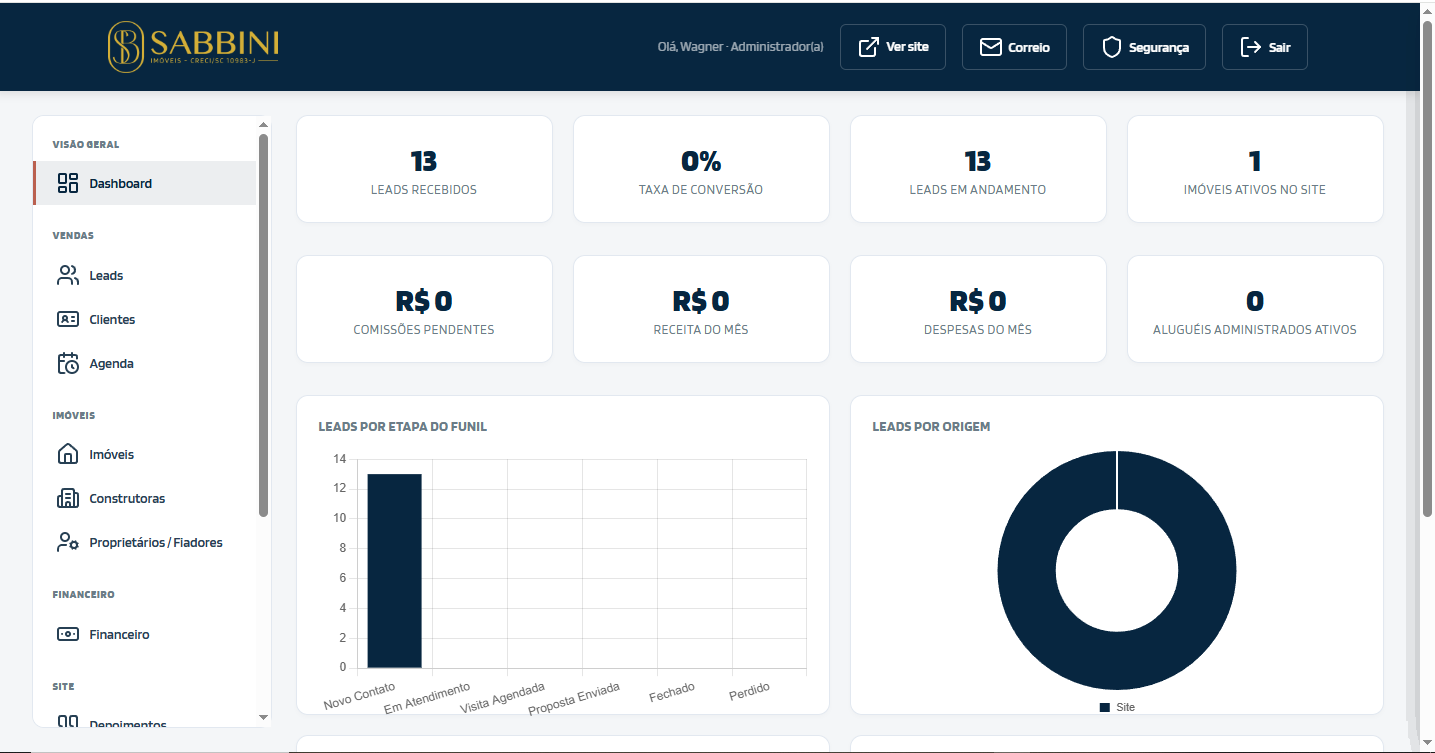
O menu lateral do painel, agrupado por função (Visão Geral, Vendas, Imóveis, Financeiro, Site, Administração) — só aparecem as áreas que você tem permissão de ver.
Uma dica antes de começar: as abas que aparecem pra você no menu dependem das suas permissões (explicadas na seção 14) — é normal duas pessoas da equipe verem menus diferentes. Se você acha que deveria ver algo que não aparece, fale com quem administra o sistema.
2. O site público
É a página que os clientes acessam. Principais seções, de cima para baixo:
Instalar como aplicativo: tanto o site público quanto o painel administrativo podem ser "instalados" no celular ou computador, com ícone próprio, igual um aplicativo de verdade — basta clicar no botão "📲 Instalar App" (ou usar a opção de instalar do próprio navegador). No site público o botão fica no rodapé, junto dos links de Termos de Uso e Configurações de cookies; no painel, no rodapé do menu lateral. Nos dois casos, ele só aparece quando o navegador permite a instalação, e some sozinho depois de instalado. Depois de instalado, abre mais rápido e até funciona parcialmente sem internet.
- Cabeçalho — logo, menu de navegação, favoritos (❤) e alternância entre modo claro/escuro.
- Busca inicial — abas Venda/Aluguel e filtro por cidade (as cidades aparecem sozinhas, puxadas dos imóveis cadastrados).
- Catálogo de imóveis — cards com foto, localização, preço, características (área, quartos, banheiros, vagas) e situação da obra. Clicando em "Conhecer Imóvel" abre os detalhes completos com galeria de fotos (clique numa foto para ampliar) e um formulário de contato específico daquele imóvel. Mostra no máximo 16 cards por vez (4 colunas x 4 linhas); havendo mais imóveis cadastrados, aparece uma numeração de páginas logo abaixo da grade, e trocar de filtro ou buscar volta sozinho pra página 1.
- Sobre / Conceito da marca — apresentação institucional da Sabbini.
- Vídeos Institucionais — vídeos de divulgação hospedados no YouTube/Vimeo, cadastrados no painel (ver seção 12), em grade de miniaturas. Clicar num vídeo abre ele por cima da página, sem sair do site. Se não houver nenhum ativo, essa seção some sozinha.
- Depoimentos — os depoimentos cadastrados no painel (ver seção 11). Se não houver nenhum ativo, essa seção some sozinha do site.
- Fale Conosco — formulário geral de contato. Tudo que é enviado aqui (e no formulário de cada imóvel) vira automaticamente um lead no painel (ver seção 7).
- Mapa — mapa incorporado via OpenStreetMap (em vez do Google Maps), com um botão "Ver rota no Google Maps" por cima. O OpenStreetMap não grava cookies de rastreamento, então o mapa fica visível para qualquer visitante, mesmo que ele recuse os cookies no banner.
- Rodapé — links de navegação, localidades atendidas (também automáticas), redes sociais, aviso legal sobre uso de imagens, link para a Política de Privacidade, link "Configurações de cookies" e o formulário de inscrição na Newsletter.
Todas as fotos do site recebem uma marca d'água automática e um aviso de que o uso indevido é crime — proteção contra cópia não autorizada.
Newsletter: quem se inscreve pelo rodapé precisa marcar uma caixa própria de consentimento (separada da do formulário de contato) e passa a receber um e-mail automático sempre que você marcar a opção "Notificar assinantes da newsletter" ao cadastrar ou atualizar um imóvel (ver seção 5) — o e-mail já vem com um link que abre direto naquele imóvel no site.
Cookies e Política de Privacidade: ao entrar no site pela primeira vez, o visitante vê um banner com três opções — Aceitar tudo, Recusar tudo ou Escolher por categoria (Essenciais, Análise e Publicidade). O Google Analytics e o Pixel da Meta só começam a funcionar depois do aceite; a escolha fica salva no navegador e pode ser revista a qualquer momento pelo link "Configurações de cookies", fixo no rodapé de todas as páginas. A Política de Privacidade (link também no rodapé) cobre LGPD e RGPD no mesmo documento, já que a campanha "Brasileiros em Portugal" leva visitantes da União Europeia ao site.
3. Entrando no painel
Acesse admin.html (o link fica também num ícone discreto no cabeçalho do site público) e entre com e-mail e senha. Cada pessoa da equipe tem seu próprio login — nunca compartilhe o seu, mesmo entre colegas de confiança.
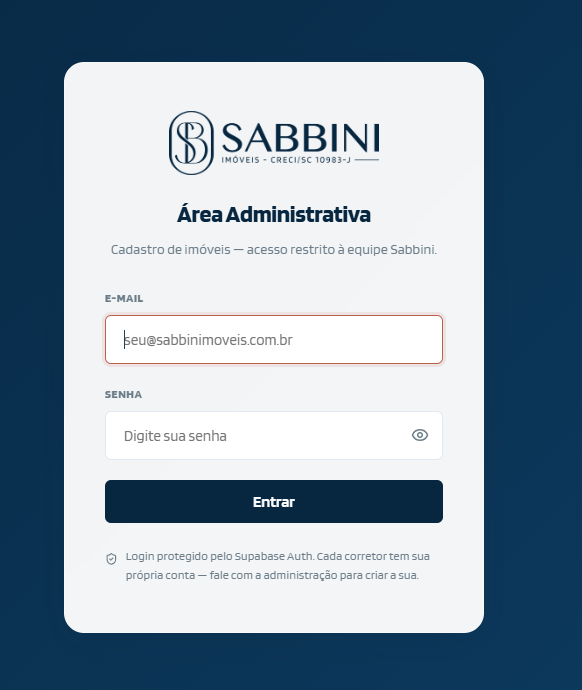
Tela de login — e-mail, senha e, se você tiver a verificação em duas etapas ativada (seção 18), o código do aplicativo autenticador.
Depois de logado, o canto superior do painel mostra seu nome e cargo. O que você pode ver e fazer no sistema depende das permissões configuradas pra você (veja a seção 14) — abas que você não tem acesso simplesmente não aparecem no menu.
Esqueceu a senha? Se você recebeu um e-mail de "Definir senha" ao ser cadastrado, é só clicar no link dele. Se precisar redefinir depois, peça pra Administração — só ela consegue gerar um novo link, diretamente no painel do Supabase (Authentication → Users → selecionar o usuário → Reset Password).
Saindo do sistema: use sempre o botão "Sair" no canto superior direito, principalmente em computadores compartilhados ou públicos. Por segurança, o painel também desloga sozinho depois de 15 minutos sem uso (veja a seção 18).
4. Dashboard
É a primeira tela ao entrar no painel, e todo mundo pode vê-la. Mostra um resumo rápido do negócio:
- Cards de números — total de leads recebidos, taxa de conversão (% de leads que viraram negócio fechado), leads em andamento (nem fechados nem perdidos) e quantos imóveis estão ativos no site agora.
- Gráfico "Leads por Etapa" — mostra quantos leads estão em cada coluna do funil (Novo Contato, Em Atendimento, etc.), ajudando a ver onde o funil está "entupindo".
- Gráfico "Leads por Origem" — de onde os contatos estão vindo (site, indicação, Instagram, etc.).
- Gráfico "Imóveis por Situação" — quantos imóveis prontos, na planta ou em construção.
- Gráfico "Imóveis por Cidade" — as 6 cidades com mais imóveis cadastrados.
Os números são recalculados toda vez que você entra na aba, então refletem sempre a situação mais atual.
Atalho rápido: clique em qualquer card de número (ex: "Leads recebidos", "Comissões pendentes") pra ir direto pra aba correspondente, já filtrada quando fizer sentido — evita ter que procurar a aba certa no menu lateral.
5. Cadastro de Imóveis
Na aba "Imóveis", o botão "Novo Imóvel" abre o formulário completo:
- Informações principais — título do anúncio, tipo (casa, apartamento, cobertura, terreno, comercial), negócio (venda ou aluguel), cidade, bairro e valor (o campo já formata em "R$ 000.000" automaticamente enquanto você digita, sem precisar colocar pontos manualmente). Se ainda não houver uma tabela de preço fechada (comum em lançamentos na planta), marque a caixinha "Valor sob consulta" — o campo de valor some do formulário (deixa de ser obrigatório), e o site e o painel passam a mostrar "Sob Consulta" no lugar de um preço. Um imóvel "Sob Consulta" não aparece quando alguém usa o filtro de faixa de preço no site (não há valor pra comparar), mas continua aparecendo normalmente em todos os outros filtros e na vitrine.
- Construtora e situação da obra — escolha entre Lançamento, Na Planta, Em Construção, Pronto ou Usado (nessa ordem, do mais recente ao mais antigo no ciclo do imóvel). Se não for "Pronto" nem "Usado", aparecem dois campos extras de texto livre: Início da obra (ex: "Janeiro/2026") e Previsão de entrega (ex: "Dezembro/2027"). Tem também o campo "Quantidade de unidades disponíveis" — preencha só se NÃO for cadastrar os Tipos de Apartamento (explicado logo abaixo); cadastrando os Tipos, o site passa a calcular essa quantidade sozinho e ignora o que estiver escrito aqui. Dá pra vincular a uma construtora já cadastrada na aba 6 — esse vínculo é só de uso interno do painel (aparece na tela de detalhes e na ficha técnica); o nome da construtora não é exibido para o visitante no site público.
- Nome do empreendimento — campo de texto livre (ex: "Residencial Ars Kammer"), no bloco de "Endereço interno". Serve pra facilitar o controle interno, junto com a construtora e o endereço — assim como esses dois, nunca aparece pro visitante no site público, nem na ficha técnica impressa entregue a clientes; só é visível dentro do painel. Quando preenchido, é ele (não o título do anúncio) que aparece na coluna "Imóvel" da tabela e na busca — útil porque o título costuma ser uma frase de marketing longa, enquanto o nome do empreendimento identifica o imóvel rapidamente de relance.
- Características — área em m², número de quartos, banheiros e vagas de garagem.
- Fotos — envie quantas quiser, sem limite de quantidade. Pode enviar do computador (upload) ou colar uma URL de imagem já hospedada. A primeira foto da lista vira a capa exibida nos cards da vitrine do site — arraste a ordem das fotos ou remova alguma clicando no "x" no canto de cada miniatura. Todas as fotos recebem marca d'água automaticamente, sem precisar editar a imagem antes. Legenda automática da foto: o nome do arquivo enviado vira, sozinho, a legenda mostrada centralizada embaixo da foto no site — tanto na visualização normal da galeria quanto na foto ampliada (ex: enviar um arquivo chamado "suite-master.jpg" faz aparecer "Suite Master" embaixo dessa foto nos dois lugares) — muito usado em empreendimentos de alto padrão pra identificar cada ambiente. Pra funcionar bem, renomeie o arquivo da foto no computador antes de enviar (troque hífen ou underline por espaço que o sistema já ajusta); nomes de câmera/celular sem sentido (ex: "IMG_2034.jpg") simplesmente não mostram legenda nenhuma. Uma prévia de como a legenda vai ficar aparece embaixo de cada miniatura, aqui no próprio formulário.
- Descrição e comodidades — o campo Descrição tem uma barra de formatação (igual a de um editor de texto): fonte (Arial, Times New Roman, Georgia, Verdana ou Courier New), título/subtítulo, tamanho da fonte, negrito, itálico, sublinhado, tachado, cor do texto, cor de fundo, listas numeradas ou com marcadores, alinhamento e link. Selecione o trecho de texto que quiser e clique no botão correspondente — a formatação aparece exatamente igual no site. Além da descrição, uma lista de comodidades separadas por vírgula (ex: "Piscina, Churrasqueira, Portaria 24h, Academia") — cada uma vira um item com ícone de "check" na página do imóvel.
- Destaque — marque esta caixa para esse imóvel ganhar posição de destaque nas áreas de vitrine do site.
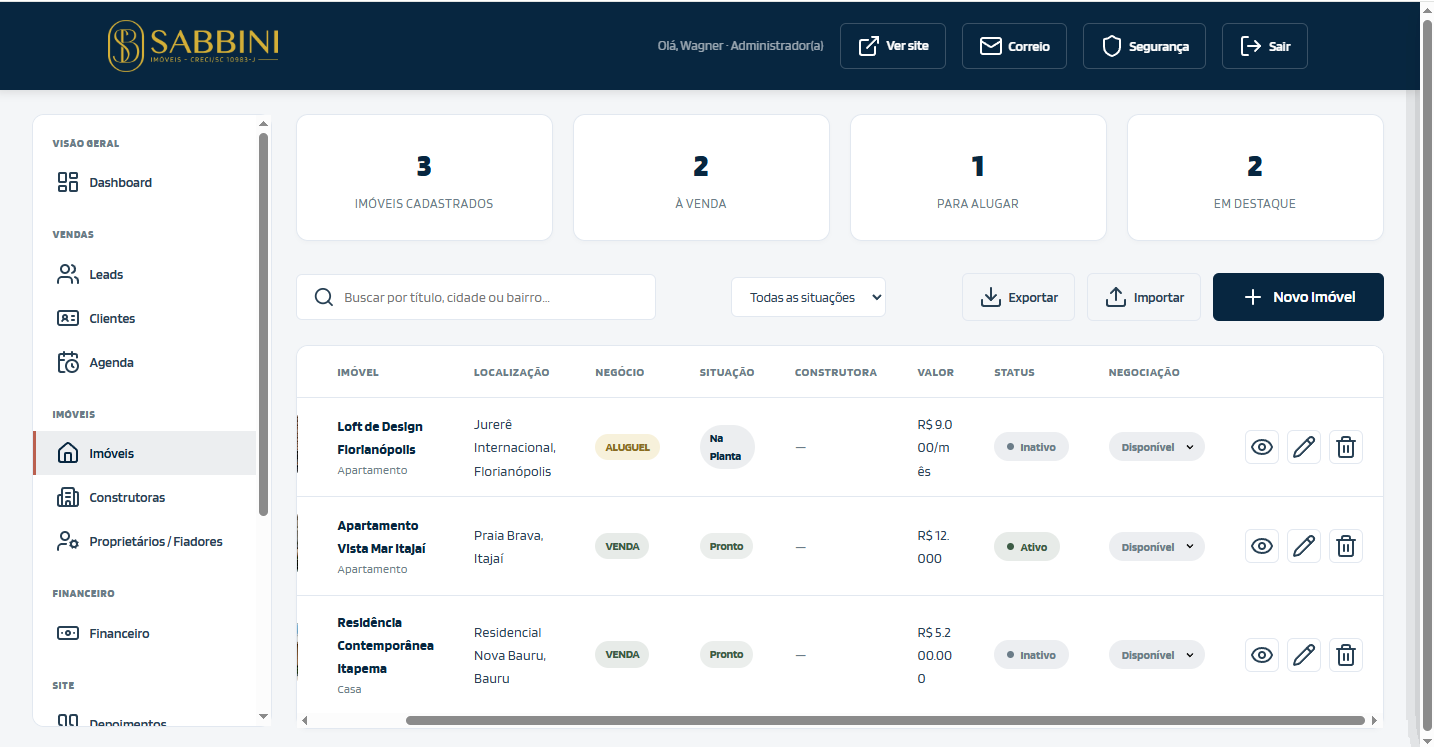
A tabela de Imóveis — repare nas duas últimas colunas antes das ações: Status (Ativo/Inativo) e Situação do negócio (Disponível/Reservado/Vendido/Alugado).
A tabela aqui no painel vem agrupada por construtora, em ordem alfabética — e dentro de cada construtora, os empreendimentos dela também em ordem alfabética (mesmo texto que aparece na coluna "Imóvel": nome do empreendimento quando preenchido, senão o título). Imóveis sem construtora vinculada (venda direta com proprietário, por exemplo) ficam num grupo à parte, "Sem construtora", sempre no final da lista. Cada construtora começa fechada — clique no nome (ou na setinha) pra abrir e ver os imóveis dela, com o total de imóveis já indicado ao lado do nome; clique de novo pra fechar. Ao buscar alguma coisa na caixa de busca, os grupos com resultado abrem sozinhos, pra não esconder o que você está procurando.
Na tabela de imóveis, cada linha tem três ações possíveis (dependendo da sua permissão): o ícone de olho abre uma tela somente leitura com o cadastro completo (sem precisar ir até o site pra conferir); o lápis abre pra editar; e a lixeira remove definitivamente.
O botão Ativo/Inativo permite "pausar" um imóvel sem apagá-lo — ele some do site público, mas continua salvo no cadastro, pronto pra reativar quando quiser. Use isso pra motivos temporários (revisar fotos, ajustar preço, etc.) — não pra marcar um negócio fechado, que tem um controle próprio, explicado a seguir.
Situação do negócio (Disponível / Reservado / Vendido / Alugado): ao lado do Status, cada imóvel tem também uma situação de negociação, escolhida numa lista suspensa. Comece sempre em Disponível. Se receber uma proposta em andamento, mude pra Reservado — o imóvel continua no site normalmente, é só uma anotação interna. Quando o negócio realmente fechar, escolha Vendido (imóveis de venda) ou Alugado (imóveis de aluguel) — o sistema faz três coisas sozinho nesse momento: grava a data do fechamento (aparece embaixo do selo), retira o imóvel do site automaticamente, e já abre a Nova Comissão em Financeiro (seção 10) com o imóvel, o tipo de negócio e o valor preenchidos, sem precisar mexer no Ativo/Inativo à parte. Se precisar desfazer, é só escolher "Disponível" de novo — nesse caso o imóvel não volta a aparecer no site sozinho, é preciso reativar manualmente pelo botão Ativo/Inativo, pra evitar publicar de volta um imóvel sem querer.
Consultar o histórico de vendas e locações: use o filtro "Situação do negócio" no topo da lista de Imóveis (ao lado da busca) pra ver só os Vendidos, só os Alugados, ou qualquer outra situação — é uma forma rápida de consultar tudo que já foi negociado, sem precisar abrir imóvel por imóvel.
Cada imóvel também tem um contador de visualizações, mostrado tanto no card do site quanto na tela de detalhes do painel — conta quantas vezes alguém abriu aquele imóvel específico.
Notificar assinantes da newsletter: no final do formulário (se você tiver a permissão "Newsletter → Visualizar"), tem uma caixinha pra avisar por e-mail, na hora de salvar, todo mundo que já se inscreveu na newsletter do rodapé do site — seja um cadastro novo ou uma atualização. O e-mail só sai se você marcar essa caixa; nunca acontece sozinho.
Ficha técnica para impressão: dentro da tela de detalhes (ícone de olho), tem um botão "Imprimir ficha técnica" — gera um documento com o logo, dados principais, descrição e comodidades, pronto pra imprimir ou salvar como PDF e mandar pro cliente. Antes de imprimir, clique numa das fotos da galeria pra escolher qual delas entra na ficha (a capa vem selecionada por padrão).
Tipos de Apartamento (cadastro opcional): pra empreendimentos com apartamentos de metragens/valores diferentes na mesma tabela — ex: "Tipo 01" de 368m² e "Tipo 02" de 202m² na mesma torre. Clique no ícone de camadas na linha do imóvel (ao lado do lápis de editar) pra abrir esse cadastro à parte. Clique em "Adicionar Tipo" pra criar um grupo — o nome é livre, pode ser "Tipo 01", "Penthouse", "Studio", "Duplex" ou qualquer termo que fizer sentido pro empreendimento (o "Tipo 01" que já vem sugerido é só um ponto de partida, apague e escreva o que quiser). Cada Tipo também tem um campo de Observação opcional — uso interno, nunca aparece no site — pra anotar detalhes que não cabem no nome (ex: "cobertura duplex com terraço gourmet, negociação direto com o proprietário"). Dentro do Tipo, clique em "Adicionar Unidade" pra cada apartamento individual: código/número (ex: "801"), metragem, valor e um status — Disponível (mostra o preço em verde no site), Reservado (pílula âmbar, sem preço) ou Vendido (pílula cinza). A "Etiqueta" é um texto livre opcional pra destacar algo daquela unidade específica (ex: "Diferenciado", "Cobertura", "Vista mar"). Esse cadastro é totalmente independente do formulário principal do imóvel — tem seu próprio botão "Salvar Tipos de Apartamento", então dá pra ajustar as unidades sem precisar reabrir/salvar o cadastro completo do imóvel. Não é obrigatório: um imóvel sem nenhum Tipo cadastrado continua funcionando exatamente como antes.
6. Construtoras / Incorporadoras
Cadastro das empresas responsáveis pelos empreendimentos: nome/razão social, CNPJ, telefone, e-mail, site, logo (upload ou URL) e endereço completo (rua, número, complemento, bairro, cidade, estado e CEP).
Um imóvel marcado como "Na Planta" ou "Em Construção" pode ser vinculado a uma construtora cadastrada aqui. Esse vínculo é só de uso interno do painel — o nome da construtora aparece na tela de detalhes do imóvel (ícone de olho) e na ficha técnica para impressão, mas não é exibido ao visitante no site público.
Se você tentar remover uma construtora que já está vinculada a algum imóvel, o sistema avisa quantos imóveis serão afetados — eles não são apagados, só ficam sem construtora vinculada.
7. Leads (funil de vendas)
Todo formulário preenchido no site (o "Fale Conosco" geral, ou o formulário de interesse dentro da página de um imóvel específico) vira um lead automaticamente, sem precisar de nenhuma ação manual. Os leads ficam organizados num quadro Kanban com 6 colunas: Novo Contato → Em Atendimento → Visita Agendada → Proposta Enviada → Fechado ✅ / Perdido ❌.
De onde os leads entram automaticamente: quando alguém clica num anúncio pago (Facebook, Instagram, LinkedIn ou Google Ads) e cai no site da Sabbini pra preencher o formulário, o sistema já reconhece sozinho o link do anúncio e marca a origem certa no lead — sem precisar de nenhuma configuração adicional. Isso só funciona quando a pessoa efetivamente visita o site; leads captados por um formulário nativo dentro do próprio Instagram, Facebook, LinkedIn ou Google Ads (aqueles em que a pessoa preenche sem sair do aplicativo, ex: "Formulário Instantâneo" do Meta) não chegam automaticamente ao painel — eles ficam guardados dentro da própria plataforma de anúncios, e precisam ser trazidos pra cá manualmente (veja "Cadastro manual" abaixo). O mesmo vale pra qualquer cliente captado pessoalmente ou por indicação.
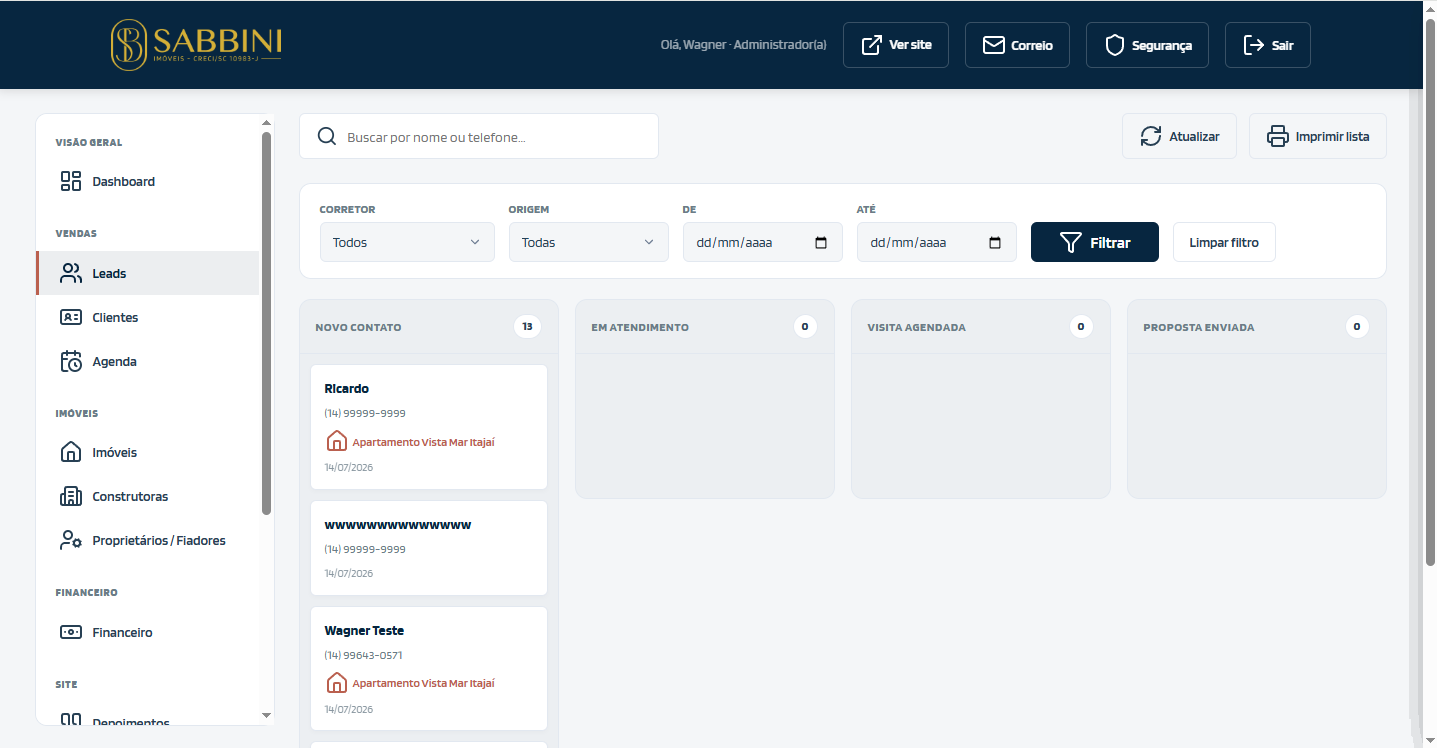
O quadro de Leads — arraste o cartão entre as colunas pra mudar a etapa do atendimento.
- Mover de etapa: arraste o cartão do lead de uma coluna para outra com o mouse, ou abra o lead e use o seletor de etapa dentro da ficha dele — os dois jeitos têm o mesmo efeito.
- Ficha do lead: clique no cartão pra ver todos os dados (nome, telefone, e-mail, mensagem original, o que a pessoa está buscando, origem/campanha de tráfego pago quando aplicável), o imóvel de interesse (se veio de um específico), escolher o corretor responsável, e registrar um histórico de interações — cada ligação, visita ou anotação que você registrar fica salva com data e hora, formando uma linha do tempo daquele atendimento.
- Quem vê o quê: por padrão, cada corretor só vê e mexe nos leads atribuídos a ele mesmo. Só quem tiver a permissão "Leads → Visualizar/Editar" marcada (veja seção 14) consegue ver e mexer nos leads de todo mundo.
- Notificação em tempo real: com o painel aberto (em qualquer aba), um lead novo aparece na hora com um aviso na tela e um contador vermelho pulsando na aba "Leads" — funciona só com o navegador aberto.
- Notificação por e-mail: além do aviso em tela, o sistema também envia um e-mail automático assim que um lead novo chega, e outro pro corretor quando ele é atribuído a um lead — assim ninguém depende só de estar com o painel aberto pra saber que precisa responder.
- Leads do Facebook/Instagram (Meta Lead Ads): se a Sabbini rodar anúncios do tipo "Cadastro"/"Lead Ads", os leads caem automaticamente aqui, marcados com origem "Facebook" — sem precisar copiar nada manualmente do Gerenciador de Anúncios da Meta. Além de nome, telefone e e-mail, qualquer pergunta personalizada do formulário (ex: "Tipo de imóvel", "Faixa de preço") também chega, listada dentro do campo Mensagem do lead. Complementa o módulo Marketing (que acompanha o desempenho das campanhas) e o Google Analytics (que não enxerga esses leads, por serem capturados dentro do próprio Facebook/Instagram, sem o visitante passar pelo site).
- Cadastro manual (botão "Novo Lead"): nem todo lead vem pelo site — use o botão "Novo Lead", no topo da aba, pra registrar um cliente atendido pessoalmente, uma indicação, ou um contato recebido por DM/comentário no Instagram ou Facebook (inclusive vindo de um formulário nativo de anúncio, que não chega sozinho ao painel — veja a explicação no início desta seção). O formulário pede nome, telefone, e-mail, origem, interesse, imóvel relacionado (se houver), etapa inicial e corretor responsável — o resto do fluxo (Kanban, histórico de interações, virar Cliente Qualificado) funciona exatamente igual a um lead recebido automaticamente pelo site.
- Busca e filtros: o campo de busca filtra por nome ou telefone. Logo abaixo, dá pra filtrar também por Corretor, Origem (site, Facebook Ads, Instagram, LinkedIn Ads, Google Ads, etc.) e por período de datas — combine quantos filtros quiser e clique em "Filtrar".
- Imprimir lista: o botão "Imprimir lista" gera um documento com todos os leads que estão sendo exibidos no momento (respeitando os filtros ativos) — nome, contato, etapa, origem e corretor de cada um.
- Virar Cliente Qualificado: dentro da ficha do lead, o botão "Cliente Qualificado" leva direto pra aba de Clientes já buscando pelo nome da pessoa — se ela já tiver um cadastro, é só abrir; se não tiver, o botão "Novo Cliente" já vem com nome, telefone, e-mail e imóvel de interesse pré-preenchidos.
- Remover um lead: dentro da ficha do lead, o botão "Remover lead" (só aparece pra quem tem a permissão de excluir) apaga definitivamente, junto com todo o histórico de interações.
8. Clientes Qualificados
Enquanto o Lead (seção 7) é o primeiro contato, o Cliente Qualificado é usado quando a negociação avança e você precisa reunir os dados e documentos formais da pessoa — para elaborar contrato, dar entrada num financiamento ou fazer a análise de locação.

Passo a passo pra cadastrar um Cliente Qualificado:
- Na aba Clientes, clique em "Novo Cliente" (ou use o botão "Cliente Qualificado" direto na ficha de um Lead, que já vem com nome/telefone/e-mail preenchidos).
- Preencha a Identificação: nome, CPF/CNPJ, RG (com data e órgão expedidor), data de nascimento, estado civil — o sistema mostra só os campos certos conforme você escolhe Pessoa Física ou Jurídica.
- Preencha o Endereço — digite o CEP primeiro e clique fora do campo: rua, bairro, cidade e estado são preenchidos sozinhos.
- Role até Documentos — mas antes disso, clique em "Salvar Cliente" pelo menos uma vez (o sistema avisa isso na tela). Depois de salvo, a área de upload libera.
- Volte a editar o mesmo cliente e anexe os documentos (RG, comprovantes, registros profissionais, etc.).
- No topo do formulário, escolha o imóvel de interesse (se já tiver) e o corretor responsável.
- Pronto — os botões "Gerar Contrato" e "Gerar Proposta" já aparecem disponíveis.
Corretor responsável e histórico de atendimento: cada cliente tem um corretor (ou colaborador) responsável, que pode ser trocado a qualquer momento — toda vez que isso acontece, o sistema registra automaticamente quem passou o atendimento pra quem, quando e por quê, formando um rastro completo de todo mundo que já atendeu aquele cliente até a conclusão do serviço. O status (Em Andamento / Concluído / Cancelado) também fica registrado no cadastro.
Lembrete automático de depoimento: ao salvar o cadastro com o status mudando para Concluído, o sistema manda sozinho uma mensagem pelo Correio Interno (seção 15) para o corretor responsável, lembrando de pedir um depoimento ao cliente e de perguntar como ele prefere aparecer (nome completo, iniciais ou anônimo) — informação que ajuda na hora de cadastrar em Depoimentos. Isso só dispara uma vez, no momento exato em que o status vira Concluído (salvar de novo já concluído não manda outro lembrete), e só se houver um corretor responsável atribuído.
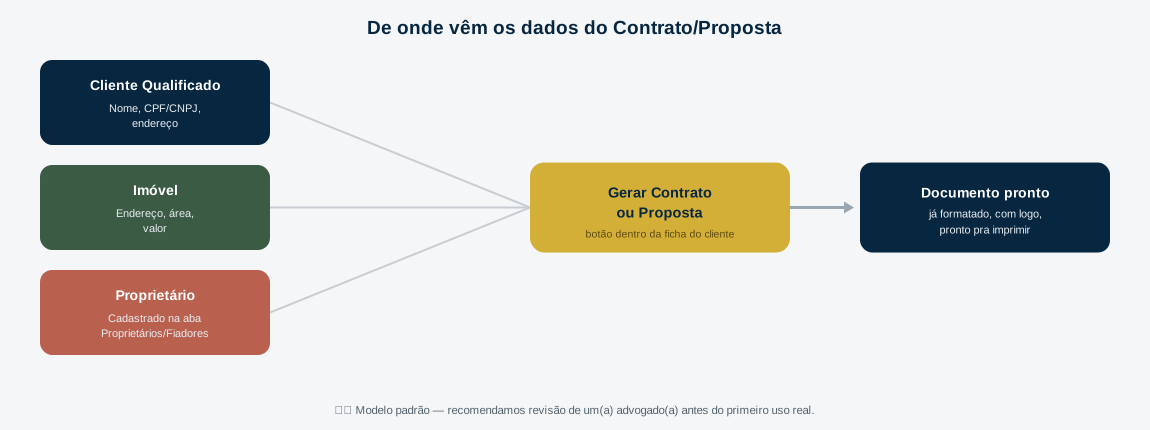
Gerar Contrato: quando o cliente já estiver vinculado a um imóvel, o botão "Gerar Contrato" monta automaticamente um Contrato de Locação ou um Instrumento de Compromisso de Compra e Venda, puxando os dados do cliente e do imóvel (e do proprietário, cadastrado na aba Proprietários/Fiadores). É um modelo com as cláusulas mais comuns desse tipo de contrato — recomendamos revisão de um(a) advogado(a) antes do primeiro uso real. Veja o diagrama abaixo de onde cada dado do contrato é puxado:
Gerar Proposta: ao lado do botão de Contrato, "Gerar Proposta" cria um documento mais informal e preliminar — pra apresentar condições de compra/locação ao proprietário antes de fechar negócio de vez, sem caráter vinculante. Já vem com espaço pra marcar aceite, recusa ou contraproposta.
Proprietários e Fiadores: têm cadastro próprio na aba "Proprietários / Fiadores" — assim, se um mesmo proprietário tiver vários imóveis, os dados dele ficam guardados uma única vez, não repetidos em cada imóvel. No cadastro do imóvel, é só escolher o proprietário já cadastrado numa lista.
Abrir WhatsApp: tanto na ficha do Lead quanto na do Cliente, um botão abre o WhatsApp Web/App já com o número da pessoa e uma mensagem inicial pronta — é o próprio corretor que manda, pelo WhatsApp dele mesmo (não é um envio automático do sistema).
O cadastro reúne ainda: Carteira de Trabalho, naturalidade/nacionalidade, dados do cônjuge quando aplicável, PIS/PASEP, Título de Eleitor, certificado de reservista, Cartão do SUS, contato (celular, comercial, residencial, recado), dados profissionais e de renda, e uma referência pessoal — além de um campo específico para quando o cliente é estrangeiro.
Vincular a um imóvel: no topo do cadastro, dá pra vincular o cliente a um imóvel específico do seu catálogo, se ele já tiver um interesse definido.
Documentos anexados: dentro da ficha do cliente, uma seção permite enviar (pelo corretor ou repassado pelo próprio cliente) quantos arquivos forem necessários de cada tipo: RG/CPF, comprovante de endereço, comprovante de rendimento, extrato bancário, imposto de renda com recibo, título de eleitor, certificado de reservista, Carteira de Trabalho, carteira funcional militar, registros profissionais (CRECI, CREA, CREF, OAB, CRM, CAU, outros), ou documento avulso — cada um pode ter uma observação livre (número, órgão expedidor, validade). Cada documento fica listado com um link pra abrir/baixar, e pode ser removido individualmente.
Imprimir Ficha Cadastral: o ícone de impressora na tabela gera um documento completo (com logo) reunindo todos os dados cadastrados e a lista de documentos anexados — pronto pra arquivar ou anexar a um processo.
Assim como as demais áreas, o acesso a "Clientes Qualificados" segue a matriz de permissões (Visualizar/Incluir/Editar/Excluir) configurada na Equipe.
E-mail Marketing: quem tiver a permissão "E-mail Marketing: Incluir" vê uma caixinha de seleção em cada linha da tabela (só habilitada pra quem tem e-mail cadastrado) e o botão "Enviar E-mail Marketing" no topo, que fica ativo assim que pelo menos um cliente é marcado. Ao clicar, abre um compositor com assunto, uma imagem de capa opcional e um editor de texto rico (mesmo editor usado na descrição dos imóveis) — sem modelo fixo, você escreve o conteúdo do jeito que quiser. O envio é feito um e-mail por vez (não em massa via cópia oculta), respeitando o limite de requisições do serviço de e-mail (Resend). Não existe limite diário automático — o controle do ritmo de envio (ex: 30 por dia) fica por sua conta.
Histórico de Envios: o botão ao lado do de enviar mostra todas as campanhas já disparadas, com data, quem enviou, quantos e-mails foram entregues (e quantos falharam, se for o caso) e a lista de destinatários de cada uma — ajuda a não repetir o mesmo cliente numa campanha que está sendo enviada aos poucos, em vários dias. Na própria tabela de Clientes Qualificados, quem já recebeu algum e-mail marketing mostra um aviso embaixo do nome com a quantidade e a data do último envio.
9. Agenda de Visitas
Permite agendar uma visita a um imóvel, vinculada (opcionalmente) a um Cliente Qualificado e a um corretor responsável. A lista fica organizada por dia, mostrando hora, imóvel, cliente e corretor de cada visita, com status (Agendada, Realizada, Cancelada).
Agendar direto de um Lead ou Cliente: dentro da ficha de um lead ou de um cliente qualificado, o botão "Agendar Visita" já abre o formulário com imóvel, cliente e corretor pré-preenchidos, quando essa informação já existir.
Assim como as demais áreas, o acesso à Agenda segue a matriz de permissões — por padrão, todo corretor já pode ver, incluir e editar suas próprias visitas.
10. Financeiro
Aba dividida em quatro partes, acessadas pelos botões no topo:
- Comissões — registre o valor do negócio, o percentual de comissão e o corretor responsável; o valor da comissão é calculado automaticamente. O campo "Tipo de negócio" cobre tanto Venda quanto Locação, então uma comissão de venda tem lugar aqui, não só as de aluguel administrado. Marque como "Paga" quando o pagamento for feito, e use o botão de impressora pra gerar um recibo de comissão pronto pra entregar ao corretor.
- Vendeu ou alugou um imóvel? A Comissão já abre sozinha — ao marcar um imóvel como "Vendido" ou "Alugado" na aba Imóveis (seção 5), o painel abre automaticamente o formulário de Nova Comissão aqui em Financeiro, já com o imóvel, o tipo de negócio e o valor do negócio preenchidos — só falta conferir o corretor e o percentual antes de salvar. Isso só acontece pra quem tem a permissão "Financeiro → Incluir" marcada (Administrador sempre tem).
- Aluguéis — para imóveis que a Sabbini administra de verdade (recebe do inquilino e repassa ao proprietário). Cadastre o valor do aluguel, a taxa de administração e o inquilino (Cliente Qualificado). Dentro do cadastro, o botão "Gerar cobrança do mês atual" cria a cobrança daquele mês; ao marcar como paga, o sistema já calcula sozinho quanto deve ser repassado ao proprietário (valor do aluguel menos a taxa de administração), e um recibo pode ser impresso.
- Fluxo de Caixa — um livro-caixa simples: registre receitas e despesas gerais da imobiliária (comissões recebidas, despesas de escritório, marketing, salários, impostos, etc.), com filtro por período e totais de receita, despesa e saldo calculados automaticamente.
- Recibos — pra qualquer situação que não seja comissão nem aluguel (sinal, honorários, outro pagamento avulso). Preenche pagador, valor, forma de pagamento e o motivo, e o sistema gera um recibo pronto pra imprimir, já com o valor por extenso (do jeito que recibo formal costuma ter no Brasil). Fica um histórico de todos os recibos emitidos, com opção de reimprimir.
Como as demais áreas, o acesso ao Financeiro segue a matriz de permissões — por padrão, ninguém além do Administrador(a) tem acesso, sendo necessário liberar explicitamente para quem precisar (ex: o cargo Financeiro).
11. Depoimentos
Cadastre o nome do cliente, cargo/descrição dele (opcional, ex: "Empresário" ou "Arquiteta") e o texto do depoimento em si. O campo "ordem" controla a sequência de exibição no site (quanto menor o número, mais cedo aparece).
O botão Ativo/Inativo permite ocultar um depoimento do site sem apagá-lo — útil se um cliente pedir pra tirar do ar temporariamente.
Como aparecem no site: a seção mostra no máximo 6 depoimentos de cada vez, em 3 colunas. Se você tiver mais de 6 depoimentos ativos, o site faz um rodízio automático — o grupo de 6 exibido muda sozinho a cada 1 dia, calculado pela data (não precisa de nenhuma ação manual pra isso acontecer).
Depoimentos em Destaque (com foto): quando o cliente autoriza expressamente o uso da imagem e do nome, preencha a foto dele no bloco "Depoimento em Destaque (opcional)" do cadastro. Um depoimento com foto sai do rodízio comum e passa a aparecer numa seção própria, em destaque, sempre visível (sem rodízio) — junto com um selo "Depoimento verificado". Escolha também como o nome aparece: só o primeiro nome, iniciais (ex: "C. R. A.") ou nome completo — as opções "iniciais" e "nome completo" usam o campo "Nome completo" do cadastro, então preencha-o também nesses casos. Depoimentos sem foto continuam exatamente como sempre foram, no rodízio comum. Pra tirar a foto sem apagar o depoimento (ele volta a valer pro rodízio comum), use o botão "Remover foto" que aparece embaixo da pré-visualização no formulário.
A tabela aqui no painel vem em ordem alfabética (pelo nome completo, quando cadastrado, senão pelo nome abreviado) — só pra facilitar achar alguém na lista; o campo "ordem" continua controlando o rodízio no site normalmente, sem relação com essa ordenação da tela. O botão "Exportar Excel" baixa uma planilha com todos os depoimentos cadastrados (nome completo, nome abreviado, profissão e o texto do depoimento), útil pra guardar uma cópia ou revisar tudo fora do painel.
12. Vídeos Institucionais
Cadastre vídeos de divulgação/promocionais que continuam hospedados no YouTube ou Vimeo — nenhum arquivo de vídeo é enviado nem guardado no sistema, só o link. Preencha o título, cole o link do YouTube ou Vimeo e, se quiser, uma descrição curta.
Assim que você sai do campo de link (ou salva o cadastro), o sistema busca automaticamente a miniatura (thumbnail) do vídeo pra usar na vitrine — não precisa procurar nem enviar imagem nenhuma. Se o link não for reconhecido, um aviso aparece na tela; ainda dá pra salvar assim mesmo, só que sem miniatura.
O campo "ordem" controla a sequência de exibição no site (quanto menor o número, mais cedo aparece), e o botão Ativo/Inativo permite ocultar um vídeo do site sem apagá-lo.
Como aparecem no site: os vídeos ativos aparecem numa seção própria, entre "Equipe" e "Depoimentos", em forma de grade de miniaturas. Ao clicar em qualquer vídeo, ele abre incorporado numa janela por cima da página — o visitante nunca é levado pra fora do site.
13. Divulgações
Aba pra replicar no site o mesmo material usado em anúncios pagos (Meta Ads, LinkedIn Ads) — pra quem clicou no anúncio e caiu no site encontrar a mesma peça que viu, confirmando que a campanha é real. Aparece no site como a seção "Lançamentos em Destaque", logo abaixo do banner principal da página inicial.
Cadastre a imagem do criativo (a mesma peça que está rodando no anúncio — é enviada exatamente como está, sem marca d'água nem corte automático), o título do lançamento, localização e etiqueta (selo, ex: "Lançamento"), opcionalmente o preço "a partir de" e as condições de pagamento em texto livre (entrada, parcelas, reforço).
Link do botão e código da campanha: por padrão, o botão "Falar no WhatsApp" do card usa o WhatsApp principal da Sabbini com uma mensagem automática citando o título do lançamento — mas dá pra colocar um link próprio no campo "Link do botão" se precisar. O código da campanha é gerado automaticamente a partir do título (pode editar) e serve pra montar um link direto: usando sabbinimoveis.com.br/?campanha=CODIGO#lancamentos no anúncio, o visitante já cai no site com aquele card específico ampliado sozinho, sem precisar procurar.
Como aparece no site: cada divulgação vira um card pequeno com a imagem em miniatura — ao clicar, ela abre ampliada numa janela por cima da página, junto com título, localização e o botão de contato. O campo "ordem" controla a sequência de exibição, e o botão Ativo/Inativo permite ocultar uma divulgação do site sem apagar o cadastro (útil quando a campanha termina). Se não houver nenhuma ativa, a seção some sozinha do site.
Contador de visualizações: cada card mostra, no canto da imagem, quantas vezes ele foi ampliado — visível tanto no site quanto na coluna "Visualizações" da tabela aqui no painel. Pra evitar inflar o número com o mesmo visitante testando várias vezes seguidas, cada navegador só soma 1 visualização por divulgação a cada 24 horas. Ainda assim, se você quiser recomeçar a contagem do zero depois de testar uma divulgação recém-publicada, use o botão "Zerar visualizações" (ícone de seta circular) na linha da tabela.
Vincular a um imóvel cadastrado (opcional): no formulário da divulgação, o campo "Vincular a um imóvel" deixa escolher um imóvel já cadastrado na aba Imóveis. Vinculando, o card ampliado no site passa a mostrar automaticamente a quantidade de unidades disponíveis e os Tipos de Apartamento (seção 5) cadastrados naquele imóvel, cada um como uma linha que expande mostrando só a quantidade — sem precisar cadastrar essas informações de novo aqui.
Paginação: assim como no Catálogo de Imóveis, a grade de "Lançamentos em Destaque" no site mostra no máximo 16 cards por vez, com numeração de páginas logo abaixo quando houver mais divulgações ativas do que isso.
14. Equipe e Cargos
Cargos disponíveis: Administrador(a), Gerente, Corretor(a), Assistente Administrativo, Financeiro e Marketing — mas o cargo em si é só um rótulo de identificação. Quem controla de verdade o que a pessoa pode fazer é a tabela de permissões (explicada abaixo).
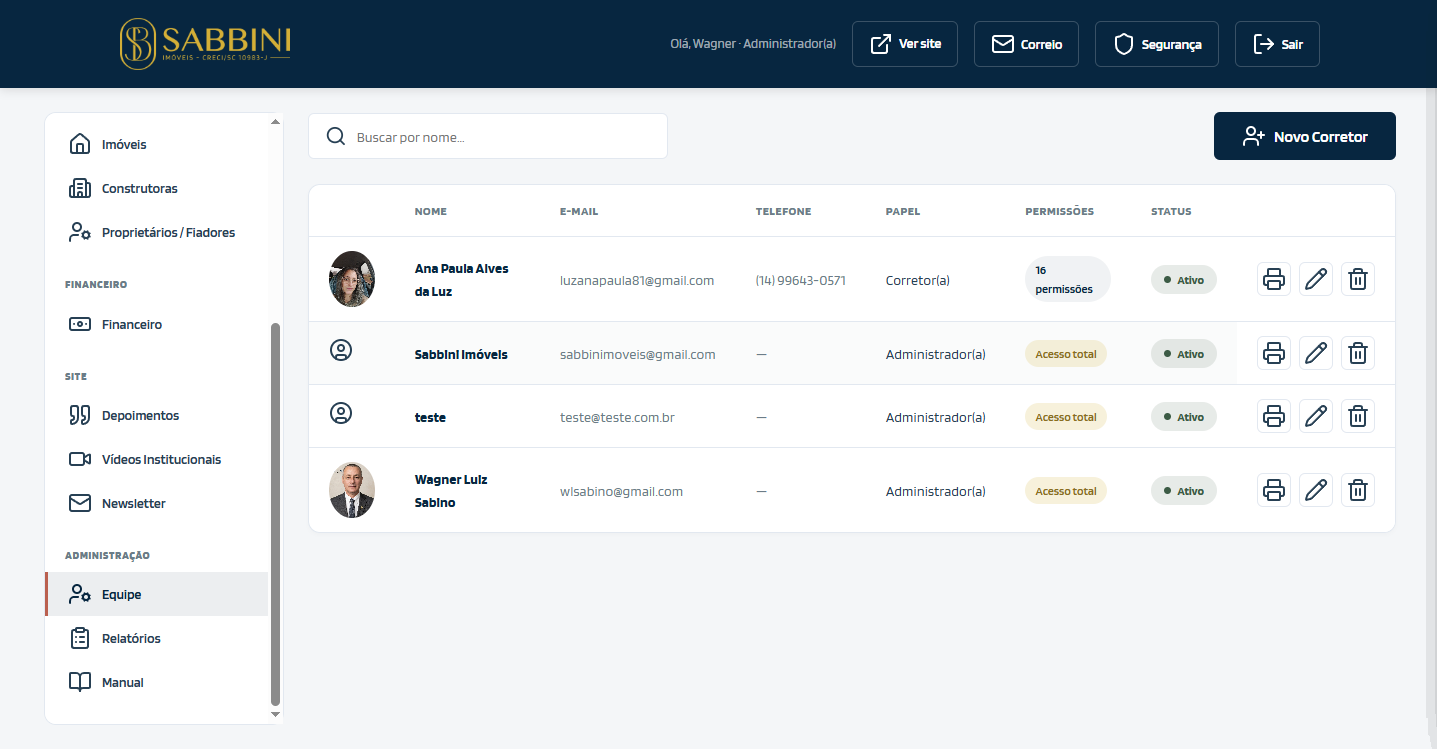
A aba Equipe — cada linha é um colaborador, com cargo, status e as ações de editar/inativar/excluir.
O cadastro de cada colaborador guarda também: dados pessoais completos (CPF, RG com data e órgão expedidor, Carteira de Trabalho, ou CNPJ/Razão Social se for MEI/PJ), endereço completo (com busca automática pelo CEP), data de início e, se for o caso, de saída da empresa, além de redes sociais (site, Instagram, Facebook, LinkedIn, Pinterest). Também é possível cadastrar telefone comercial, residencial e de recado — mas só o celular aparece publicamente no site.
Como adicionar alguém novo: é só clicar em "Novo Corretor", preencher os dados e definir uma senha provisória — o acesso já é criado automaticamente, sem precisar entrar no painel do Supabase pra nada. Avise a pessoa da senha provisória (por um canal seguro) e recomende trocar no primeiro login.
Para desativar o acesso de alguém (ela sai da empresa, por exemplo), não é preciso apagar nada — só usar o botão Ativo/Inativo na tabela da Equipe. A conta continua existindo, mas a pessoa não consegue mais entrar no painel. Se quiser remover o cadastro de vez (por exemplo, um cadastro de teste criado por engano), use o ícone de lixeira na mesma linha — isso remove só o registro do painel, não apaga a conta de login.
Permissões por matriz (Visualizar / Incluir / Editar / Excluir)
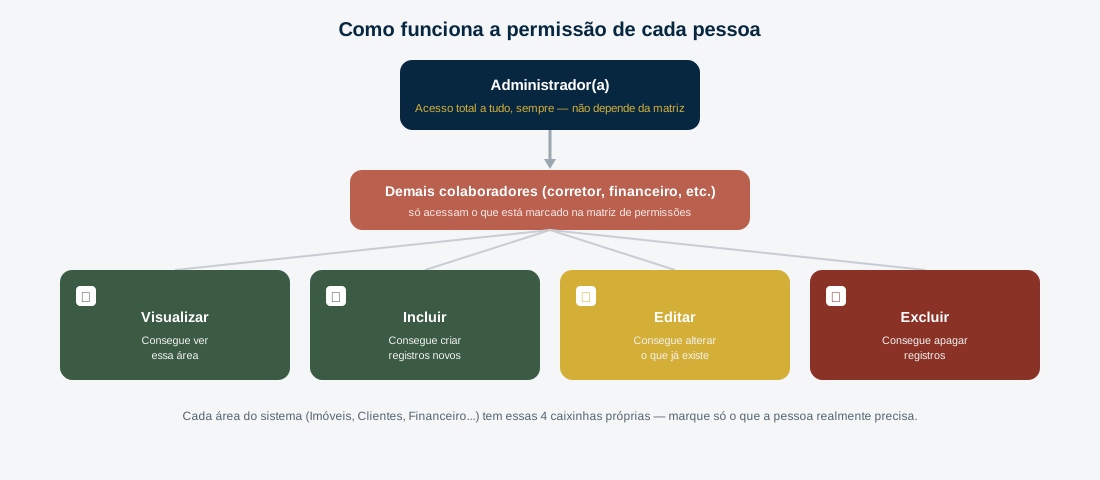
No formulário de cadastro/edição, a tabela "Permissões de acesso" tem uma linha para cada área do sistema (Imóveis, Construtoras, Depoimentos, Leads, Clientes, Agenda, Financeiro, Proprietários/Fiadores, Equipe) e uma coluna para cada ação possível:
- Visualizar — a pessoa enxerga aquela aba no menu. Sem isso marcado, a aba nem aparece pra ela (não é só "escondida visualmente" — o próprio banco de dados bloqueia o acesso aos dados).
- Incluir — pode cadastrar um item novo naquela área.
- Editar — pode alterar um item já existente (e, no caso de Imóveis/Construtoras/Depoimentos, também ativar/inativar).
- Excluir — pode remover definitivamente.
Em Leads, essas colunas valem para leads de qualquer corretor — todo mundo já vê e edita os próprios leads por padrão, mesmo sem nenhuma caixa marcada.
Em Relatórios só existe a coluna Visualizar (não existe "cadastrar" ou "remover" um relatório).
Ao editar alguém que já tem permissões salvas, as caixinhas já aparecem marcadas conforme o que foi configurado antes — assim você sempre sabe o que aquela pessoa já pode fazer antes de mudar qualquer coisa.
Administrador(a) sempre tem acesso total, não importa o que estiver marcado na tabela — por isso, ao escolher esse cargo, a tabela de permissões fica esmaecida e desativada (seria redundante preenchê-la). Outros cargos de alta gestão (Diretor(a), Presidente, Vice-Presidente, Sócio(a), Fundador(a), CEO ou variações que contenham essas palavras) também recebem acesso total automaticamente — todas as caixinhas já vêm marcadas, e o sistema reconhece esse acesso tanto no painel quanto no banco de dados (ou seja, essa pessoa também pode editar/criar/remover outros colaboradores, igual a um(a) Administrador(a)). Na listagem da Equipe, quem tem acesso total (por qualquer um desses caminhos) aparece com o selo "Acesso total" em vez do número de permissões marcadas.
Foto do profissional: cada pessoa da equipe pode ter uma foto cadastrada (upload ou URL), que aparece na seção pública "Nossa Equipe" do site, no relatório individual e na tabela de Equipe, junto com nome, cargo, CRECI (se tiver), telefone e e-mail. Ao enviar a foto, dois controles deslizantes (Horizontal/Vertical) aparecem com uma pré-visualização circular — ajuste até o rosto ficar centralizado do jeito que quiser antes de salvar.
Exibir na página "Nossa Equipe" do site: essa caixinha, logo abaixo do Ativo/Inativo no formulário, controla se a pessoa aparece publicamente na vitrine de equipe do site — independente do acesso dela ao painel. Dá pra manter alguém (ex: financeiro, marketing) com login ativo sem publicá-la no site, ou desativar essa exibição sem mexer no acesso ao sistema.
Permissões atualizam na hora: se você mudar o que alguém pode fazer (marcar/desmarcar uma permissão, trocar o cargo, ativar/desativar o acesso), isso já reflete no painel da pessoa imediatamente — ela não precisa sair e entrar de novo pra ver os botões/abas aparecerem ou sumirem.
15. Correio Interno
O ícone de envelope no cabeçalho do painel (com um número vermelho quando chega mensagem nova) permite trocar mensagens entre colaboradores dentro do próprio sistema — ideal pra pedidos internos (ex: diretor pedindo algo pro financeiro), sem precisar de e-mail ou WhatsApp externo. Tudo fica registrado no próprio sistema.
A janela do Correio tem cinco abas:
- Caixa de Entrada — mensagens recebidas que ainda estão em aberto (ou seja, que não foram arquivadas nem jogadas na lixeira). Mensagens não lidas aparecem com uma faixa colorida na lateral e a etiqueta "Nova".
- Enviadas — mensagens que você mandou, com o status atual (ver abaixo) exibido só como informação — quem controla o status é sempre o destinatário.
- Arquivadas — mensagens recebidas que você guardou pra consulta, fora da Caixa de Entrada do dia a dia.
- Lixeira — mensagens recebidas que você descartou. Ficam aqui até você optar por excluir definitivamente (ação que não pode ser desfeita).
- Nova Mensagem — escolha o destinatário, o assunto e escreva a mensagem.
Responder direto na mensagem recebida: ao abrir uma mensagem da Caixa de Entrada, o botão "Responder" já leva pra Nova Mensagem com o destinatário certo, o assunto com "Re:" na frente e o texto original citado abaixo — não precisa montar a resposta do zero. Um aviso mostra a quem você está respondendo, com opção de "Cancelar resposta" se mudar de ideia.
Status de acompanhamento: só quem recebeu a mensagem pode definir o status dela (mesma regra de quem pode marcar como lida) — Pendente (padrão), Em análise, Aguardando retorno, Resolvida, Arquivada ou Lixeira. Mudar pra Arquivada ou Lixeira tira a mensagem da Caixa de Entrada automaticamente.
Como as demais áreas, o acesso ao Correio Interno é liberado pra qualquer colaborador ativo — não depende de nenhuma permissão extra da matriz.
16. Relatórios
Aba visível para quem tiver a permissão "Relatórios → Visualizar" marcada. Reúne cinco blocos de informação:
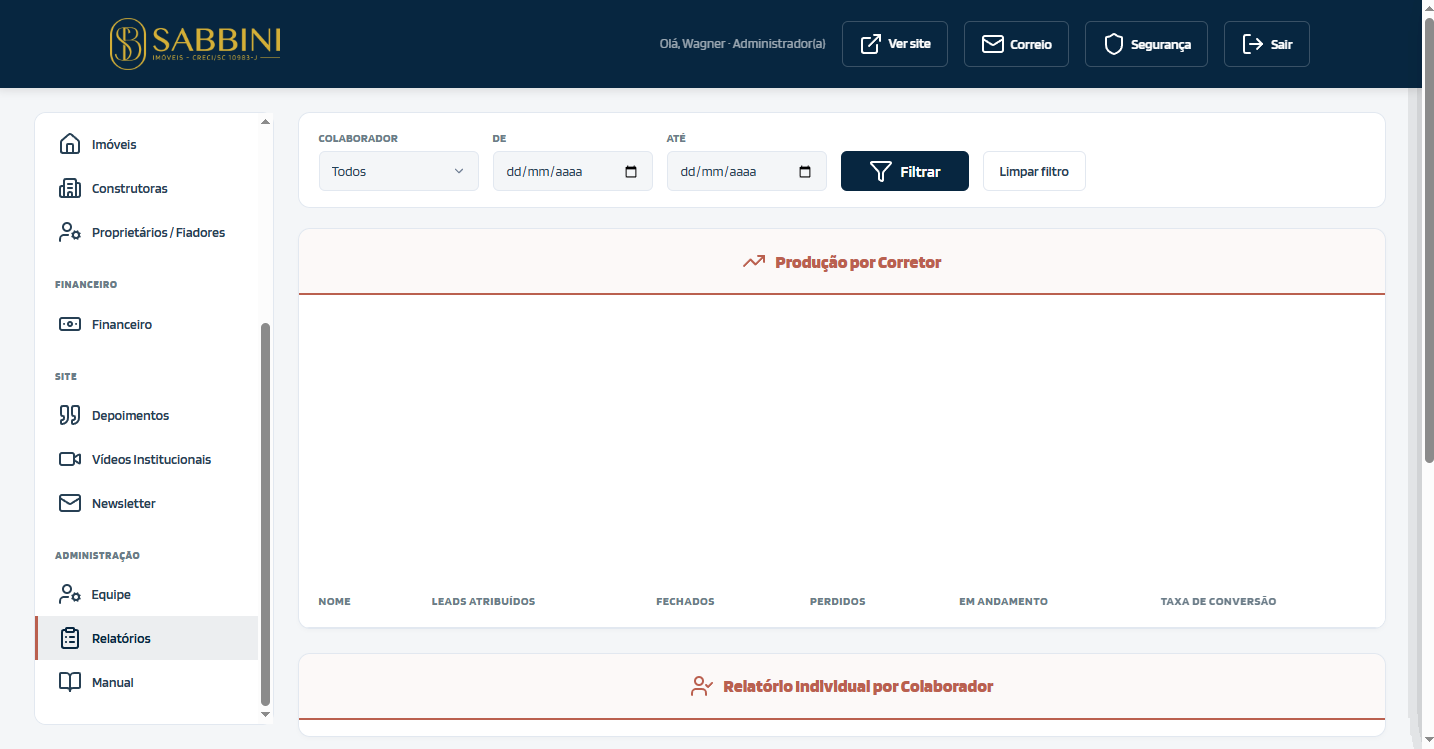
A aba Relatórios — gráfico comparativo de produção, seguido da tabela com os números exatos de cada colaborador.
- Filtro no topo — escolha um colaborador específico (ou "Todos"), e/ou um período de datas ("De" / "Até"), depois clique em "Filtrar". O botão "Limpar filtro" volta a mostrar tudo.
- Produção por Corretor — um gráfico de barras comparando Fechados, Perdidos e Em Andamento entre os corretores, seguido da tabela com os números exatos e a taxa de conversão de cada um.
- Relatório Individual por Colaborador — uma linha por pessoa (com a foto dela, se cadastrada), fechada por padrão pra não ocupar a tela toda. Clique em qualquer uma pra expandir e ver um gráfico de evolução própria junto com a linha do tempo completa de acessos e ações — só uma fica aberta por vez (abrir outra fecha a anterior automaticamente). Dentro do relatório expandido tem um botão "Imprimir este relatório", que abre a janela de impressão do navegador já formatada com a foto e os dados do colaborador (dá pra imprimir em papel ou "Salvar como PDF", que é uma opção dentro da própria caixa de impressão).
- Últimos Acessos e Atividade Recente — mostram os 10 registros mais recentes por padrão; clique em "Ver mais" para expandir e ver tudo dentro do período filtrado.
17. Marketing (Meta Ads, LinkedIn e Google Analytics)
Aba visível para quem tiver a permissão "Marketing → Visualizar" marcada, com três módulos separados no menu lateral — Meta Ads, LinkedIn e Google Analytics — cada um com seus próprios dados. Os módulos são independentes: filtros, gráficos, diagnóstico e exportação de um nunca misturam dados do outro.
- Campanhas — lance aqui os números semanais do Gerenciador de Anúncios (Meta Ads) ou do Campaign Manager (LinkedIn): investimento, impressões, cliques, leads, videochamadas/visitas, propostas e contratos. CTR, CPC, CPL, taxa de conversão e custo por contrato são calculados sozinhos a partir desses números. No Meta Ads também dá pra escolher o mercado (Brasil ou Portugal) de cada campanha, com campos próprios pra Portugal (região, faixa de investimento em euros, fuso horário); no LinkedIn, os campos próprios são o Perfil de público (Empresário, Executivo, Profissional liberal ou Todos) e o Criativo (A ou B) — cada perfil roda com 2 variações de anúncio, lançadas em linhas separadas, pra comparar qual peça performa melhor.
- Atendimento de Leads — registre a hora de chegada do lead e a hora do primeiro contato; o tempo de resposta é calculado automaticamente. No LinkedIn, o cadastro tem campos próprios do Lead Gen Form: Cargo, Empresa, Perfil (Empresário/Sócio-fundador, Executivo C-level/Diretoria, Profissional liberal, Outro) e faixa de investimento em reais.
- Google Analytics — módulo separado dos dois anteriores porque mede o site em si (quem chega, de onde vem, o que visita), não campanhas específicas. Três sub-abas: Semanal (usuários ativos, sessões, engajamento, origem do tráfego, visitantes do Brasil x Portugal, views de imóvel, envios de formulário e inscrições no boletim — com taxa de engajamento, % Portugal e taxa de conversão calculadas sozinhas), Por Imóvel (visualizações e envios de formulário por imóvel/página, mês a mês) e Origem de Tráfego (usuários, sessões e envios por origem/mídia — google, redes sociais, direto, etc.). As instruções completas — onde encontrar cada número dentro do próprio Google Analytics, a configuração que precisa ser feita uma vez para as conversões aparecerem, e o que esse módulo não consegue medir (como os leads captados direto dentro do Facebook/Instagram/LinkedIn) — ficam nas observações editáveis da aba.
- Gráficos — investimento x leads e funil de conversão nas Campanhas; leads por status/resultado no Atendimento; usuários x sessões, países e origens de tráfego no Google Analytics — atualizados sozinhos conforme os dados são lançados.
- Diagnóstico automático — Meta Ads e LinkedIn comparam os números com faixas saudáveis próprias (CTR, CPL, tempo de resposta, taxa de conversão); o Google Analytics também mostra um diagnóstico semanal (taxa de engajamento, tempo médio, taxa de conversão do site) — tudo sem precisar calcular nada na mão.
- Observações editáveis — instruções de preenchimento e referências ficam num cadastro editável dentro do próprio painel (botão "Nova observação"), sem depender de planilha ou de mexer em código.
- Importar/Exportar Excel — cada módulo (Meta Ads, LinkedIn e Google Analytics) tem seus próprios botões de "Importar Excel" e "Exportar", pra quem preferir continuar recebendo os dados em planilha.
Como as demais áreas, o acesso a Marketing segue a matriz de permissões (seção 14) — a mesma permissão libera os três módulos, Meta Ads, LinkedIn e Google Analytics, juntos.
18. Segurança e boas práticas
Verificação em duas etapas (2FA): clique em "Segurança" no cabeçalho do painel pra ativar — escaneie o QR Code com um app autenticador (Google Authenticator, Microsoft Authenticator, Authy, etc.) e confirme com o código gerado. Uma vez ativado, todo login dessa conta pede o código do app além da senha. Cada pessoa ativa a própria verificação; ninguém consegue ativar pra outra pessoa.
Logout automático por inatividade: se o painel ficar 15 minutos sem nenhum uso (sem mexer o mouse, clicar, digitar ou rolar a tela), ele desloga sozinho por segurança. Um minuto antes disso, aparece um aviso na tela com contagem regressiva e a opção "Continuar conectado", pra não perder nada que estava sendo digitado.
Sessão única por dispositivo: só é possível estar logado num lugar por vez. Ao entrar em outro computador ou celular, a sessão anterior é encerrada automaticamente — quem estava com ela aberta vê um aviso explicando o motivo assim que tentar usar o painel de novo, e quem faz o novo login recebe a confirmação de que a sessão anterior foi encerrada.
- Nunca compartilhe seu login — cada pessoa deve ter o próprio, mesmo que seja "só pra um teste rápido".
- Use senhas fortes (mistura de letras maiúsculas, minúsculas, números e símbolos).
- Ao sair de um computador compartilhado, clique em "Sair" no painel — não basta fechar a aba.
- Desconfie de qualquer solicitação de senha por e-mail ou mensagem — a equipe do sistema nunca pede isso.
- O site tem proteções contra cópia de conteúdo (clique direito desabilitado, imagens não podem ser arrastadas/salvas facilmente) — isso desestimula a cópia casual das fotos e textos, mas nenhum site consegue impedir 100% uma captura de tela feita pelo sistema operacional do visitante.
- Todas as fotos publicadas têm marca d'água e aviso legal de direitos autorais (Lei nº 9.610/98 e Art. 184 do Código Penal).
19. Dúvidas comuns
Cadastrei um imóvel e ele não aparece no site. Confira se ele está marcado como "Ativo" na tabela de Imóveis.
Uma pessoa da equipe não aparece na página "Nossa Equipe". Confira a caixinha "Exibir esta pessoa na página Nossa Equipe do site" no cadastro dela (seção 14) — é independente do acesso ao painel.
Um depoimento sumiu do site. Confira o botão Ativo/Inativo na aba Depoimentos.
Não recebi notificação de um lead novo. As notificações só aparecem com o painel aberto no navegador — se estava fechado na hora, o lead já está lá, só não gerou o aviso.
Esqueci minha senha. Peça para o administrador redefinir no painel do Supabase (Authentication → Users) — veja também a seção 3.
Qualquer outra dúvida, fale com quem administra o sistema.
Resumo do Projeto
Site institucional + Painel Administrativo (CRM) completo — atualizado em 06/09/2026.
1. Site público — a vitrine da imobiliária
O site que qualquer visitante vê ao acessar o endereço da Sabbini Imóveis. Já está publicado e no ar em sabbinimoveis.com.br, com hospedagem própria contratada.
Catálogo de imóveis
- Vitrine com filtros (venda/aluguel, cidade, tipo, quartos, preço) — ajuda o visitante a achar o imóvel certo sem rolar tudo.
- Galeria de fotos com marca d'água e zoom — protege as fotos contra uso indevido e melhora a experiência de quem pesquisa.
- Vídeo do imóvel incorporado (YouTube/Vimeo) — vídeo converte mais que só fotos.
- Contador de visualizações por imóvel e visitas do site — mostra quais imóveis geram mais interesse.
- Novo Paginação de 16 cards por página (4 colunas x 4 linhas), com numeração de páginas e setas de anterior/próxima — a mesma paginação vale para a seção "Lançamentos em Destaque". Evita que a página fique cada vez mais longa conforme o catálogo cresce; qualquer troca de filtro ou busca volta sozinha pra página 1.
Newsletter: inscrição pelo rodapé, com notificação automática por e-mail aos assinantes sempre que um imóvel é cadastrado ou atualizado, já com link direto pra aquele imóvel — mantém quem já demonstrou interesse informado, sem esforço manual.
Confiança e institucional
- Seção "Nossa Equipe" com foto, cargo e CRECI de cada corretor.
- Vídeos institucionais em grade de miniaturas, reprodução incorporada sem sair do site.
- Depoimentos de clientes com rodízio automático diário — prova social. Atualizado Depoimentos com foto e autorização expressa do cliente aparecem numa seção própria "Depoimentos em Destaque" (fora do rodízio, sempre visíveis), com selo "Depoimento verificado", zoom ao passar o mouse na foto (igual à Equipe) e opção de exibir o nome completo, iniciais ou só o primeiro nome. Um botão "Remover foto" no cadastro tira o depoimento do destaque sem apagá-lo, devolvendo-o ao rodízio comum.
- Formulários de contato (geral e por imóvel) — capta o lead automaticamente.
- Crédito de desenvolvimento no rodapé, com link direto pro WhatsApp de suporte técnico.
Legal e proteção de dados Atualizado: checkbox de consentimento obrigatório em todo formulário (com data/hora do aceite gravada no banco) e proteção contra cópia de conteúdo (clique-direito desabilitado, imagens não arrastáveis). Como o site também recebe tráfego pago de visitantes em Portugal, a conformidade foi ampliada de LGPD para LGPD + RGPD:
- Política de Privacidade única (
politica-privacidade.html), cobrindo LGPD (Lei 13.709/2018 + ANPD) e RGPD (Regulamento UE 2016/679 + CNPD) no mesmo documento, com tabela de reclamação indicando a autoridade certa conforme o país do visitante. - Banner de cookies real, com Google Consent Mode v2: Google Analytics e Pixel da Meta ficam bloqueados até o visitante aceitar, com opção de aceitar tudo, recusar tudo ou escolher por categoria (Essenciais/Análise/Publicidade). Link "Configurações de cookies" fixo no rodapé reabre a escolha a qualquer momento.
- Responsabilidade conjunta com a Meta pelo Pixel documentada na política (art. 26.º RGPD), com links de opt-out do setor (youronlinechoices.eu, aboutads.info/choices) e link para a política de privacidade da Meta.
- Consentimento separado para a Newsletter, distinto do consentimento de atendimento comercial — cada finalidade tem sua própria caixa de aceite.
- Mapa da seção de contato trocado do Google Maps para OpenStreetMap — visível sempre, para qualquer visitante, sem depender de cookies ou consentimento (OpenStreetMap não usa cookies de rastreamento).
2. Painel Administrativo — o CRM por trás do site
Onde a equipe gerencia tudo, sem precisar de programador pra nada do dia a dia.
Funil de vendas (Leads)
- Quadro Kanban com 6 etapas (Novo Contato → Fechado/Perdido).
- Notificação em tempo real (tela) e por e-mail quando chega lead novo ou um corretor é atribuído.
- Filtros por corretor, origem e período + impressão da lista.
- Rastreamento automático de origem (site, Facebook Ads, Instagram, LinkedIn, Google Ads) a partir do link do anúncio clicado — cobre quem clica no anúncio e preenche o formulário do site.
- Captura automática de Leads do Facebook/Instagram (Meta Lead Ads) Novo: quando alguém preenche o formulário de "Cadastro"/Lead Ads direto dentro do Facebook ou Instagram (sem sair do app), o lead cai sozinho aqui no painel, com origem "Facebook" — sem precisar copiar nada do Gerenciador de Anúncios. Além de nome, telefone e e-mail, qualquer pergunta personalizada do formulário (ex: "Tipo de imóvel", "Faixa de preço") também chega, listada no campo Mensagem. Requer configuração de um app na Meta e aprovação da permissão
leads_retrievalpela própria Meta (App Review) — processo em andamento, depende do prazo de análise deles. Leads captados por formulário nativo do LinkedIn ou Google ainda não chegam sozinhos (usar Cadastro Manual de Leads nesse caso). - Cadastro Manual de Leads — botão "Novo Lead", cobre contato pessoal, indicação, DM/comentário ou formulário nativo de campanha (LinkedIn, Google).
- Botões rápidos "Cliente Qualificado" e "Agendar Visita" direto na ficha do lead.
Marketing (Meta Ads) Novo
- Aba própria "Marketing" no menu lateral, com controle de Campanhas Meta Ads (investimento, impressões, cliques, leads, visitas, propostas, contratos — com CTR, CPC, CPL, taxa de conversão e custo por contrato calculados automaticamente) e de Atendimento de Leads (tempo de resposta: hora de chegada x hora do 1º contato, calculado sozinho).
- Gráficos de investimento x leads, funil de conversão e leads por status/resultado.
- Importação e exportação em Excel (.xlsx) nos dois controles, pra quem preferir continuar recebendo os dados do Gerenciador de Anúncios em planilha.
- Campanha "Brasileiros em Portugal": seletor de Mercado (Brasil/Portugal) nos dois controles, com campos próprios pra Portugal (região, videochamadas, faixa de investimento em euros, objetivo, CPF ativo, fuso horário) e cálculo automático do tempo de resposta já convertido pro horário de Brasília.
- Diagnóstico automático: painel compara os números de cada mercado com as faixas saudáveis (CTR, CPL, tempo de resposta, conversão) e mostra o que está indo bem e o que precisa de atenção.
- Observações editáveis: as instruções de preenchimento e as referências que antes só existiam dentro da planilha viraram um cadastro editável no painel (adicionar, alterar ou excluir, sem depender de código).
- Consentimento RGPD: leads de Portugal têm campo próprio de consentimento (RGPD) e status "Pediu exclusão", com prazo de 1 mês para remoção dos dados. O texto de consentimento a ser usado no formulário de captação do Meta Ads (Lead Ads) já foi elaborado e está com o Wagner para publicação — recomendada revisão jurídica antes de publicar.
Marketing (LinkedIn Ads) Novo
- Aba própria "LinkedIn" no menu lateral, separada do Meta Ads, com a mesma estrutura: sub-abas de Campanhas e Atendimento de Leads, estatísticas, gráficos, diagnóstico automático e observações editáveis — só que só com dados do LinkedIn, sem misturar com o Meta Ads.
- Campanhas com campo "Perfil de público" (Empresário, Executivo, Profissional liberal, Todos), "Criativo" (A/B — duas variações de anúncio por perfil, pra comparar qual peça performa melhor), investimento, impressões, cliques, leads, videochamadas agendadas/realizadas, propostas, contratos e frequência.
- Atendimento de leads com campos próprios do Lead Gen Form do LinkedIn: Cargo, Empresa e Perfil (Empresário/Sócio-fundador, Executivo C-level/Diretoria, Profissional liberal, Outro), além de faixa de investimento em reais.
- Diagnóstico com as faixas saudáveis próprias do LinkedIn (CTR acima de 0,4%, Lead > Videochamada acima de 15%, tempo de resposta até 30 min, frequência até 3, custo por videochamada e por contrato) e destaque para os leads de perfil prioritário.
- Importação e exportação em Excel dedicadas — reconhece a planilha do LinkedIn Campaign Manager automaticamente, incluindo a coluna Criativo (A/B).
- Política de Privacidade estendida para cobrir o LinkedIn como canal: nova seção 3.3 com os dados do Lead Gen Form, e o LinkedIn Insight Tag nas seções de cookies e de destinatários dos dados — bloqueado até o consentimento de publicidade, do mesmo jeito que o Pixel da Meta. Como essa campanha é 100% doméstica, basta a LGPD; não repete a corresponsabilidade RGPD que existe para a campanha de Portugal.
Marketing (Google Analytics) Novo
- Terceiro módulo dentro de "Marketing" no menu lateral, separado do Meta Ads e do LinkedIn porque mede o site em si (visitas, engajamento, origem), não campanhas específicas — mesma lógica de sub-abas, gráficos, diagnóstico e observações editáveis dos outros dois.
- Sub-aba Semanal: usuários ativos, sessões, sessões engajadas, tempo médio, visitantes do Brasil e de Portugal, views de páginas de imóvel, envios de formulário e inscrições no boletim, com taxa de engajamento, % Portugal e taxa de conversão do site calculadas automaticamente, gráficos de usuários x sessões e de países, e diagnóstico automático semanal.
- Sub-aba Por Imóvel: visualizações, usuários únicos, tempo médio e envios de formulário por imóvel/página, mês a mês — mostra qual imóvel prende mais atenção.
- Sub-aba Origem de Tráfego: usuários, sessões, taxa de engajamento e envios de formulário por origem/mídia (busca orgânica, direto, redes sociais, anúncios pagos etc.), mês a mês.
- Importação e exportação em Excel nas três sub-abas, reconhecendo os cabeçalhos da planilha de controle do Google Analytics.
- Observações editáveis: instruções completas de onde encontrar cada número dentro do Google Analytics, a configuração de eventos que precisa ser feita uma vez para as conversões aparecerem, o que o banner de cookies esconde dos números, e o que esse módulo não mede (os leads captados direto dentro do formulário nativo do Facebook/Instagram/LinkedIn, que não geram visita ao site).
Agenda de Visitas, Clientes Qualificados: lista de visitas por dia vinculada a imóvel/cliente/corretor; cadastro completo de clientes (PF ou PJ) com upload de documentos, histórico automático de troca de corretor responsável e ficha para impressão. Novo E-mail Marketing: seleção de clientes por caixinha na própria tabela, compositor com assunto + imagem opcional + editor de texto rico, envio individual (sem limite diário automático) e histórico de campanhas — mostra quem já recebeu o quê, evitando duplicar envio da mesma campanha ao mandar aos poucos em vários dias.
Imóveis, Construtoras e Depoimentos: cadastro com galeria ilimitada, vídeo e documentos de regularização; opção "Valor sob Consulta"; editor de texto rico na descrição; legenda automática nas fotos a partir do nome do arquivo; situação da obra com 5 estágios; vínculo com construtora (uso interno); situação do negócio (Disponível/Reservado/Vendido/Alugado) com data de fechamento automática; ficha técnica para impressão; iniciais automáticas no nome dos depoimentos exibidos no site. Atualizado A coluna "Imóvel" mostra o nome do empreendimento (campo interno) em vez do título de marketing quando ele estiver preenchido — busca reconhece os dois. A tabela vem agrupada por construtora, em ordem alfabética (com os imóveis avulsos num grupo "Sem construtora" no final), e dentro de cada construtora os empreendimentos também em ordem alfabética — cada grupo começa fechado, mostrando o total de imóveis, e abre com um clique. Novo Tipos de Apartamento: cadastro opcional (botão de camadas na tabela) pra empreendimentos com apartamentos de metragens/valores diferentes — cada Tipo (Tipo 01, Tipo 02...) tem sua lista de unidades (código, metragem, valor, status Disponível/Reservado/Vendido, etiqueta livre opcional). No site, a quantidade disponível é calculada automaticamente quando há Tipos cadastrados, ou usa o número preenchido manualmente no imóvel quando não há. Campo novo "Início da obra" ao lado de "Previsão de entrega". O agrupamento por construtora agora funciona em modo "sanfona" (abrir uma fecha a anterior) e não repete mais o nome da construtora dentro das linhas do grupo. Novo A tabela de Depoimentos passou a listar em ordem alfabética, com botão "Exportar Excel" (nome completo, abreviado, profissão e texto de todos os depoimentos), e cada Tipo de Apartamento ganhou um campo de Observação opcional pra anotações internas.
Vídeos Institucionais: cadastro de vídeos do YouTube/Vimeo (link apenas), com miniatura buscada automaticamente.
Divulgações Novo: replica no site o mesmo material usado em anúncios pagos (Meta Ads, LinkedIn Ads) — quem clica no anúncio encontra a mesma peça no site, aparecendo como a seção "Lançamentos em Destaque" logo abaixo do banner principal. Cadastro com imagem do criativo (sem marca d'água — é a peça pronta do anúncio), título, localização, etiqueta, preço "a partir de" e condições de pagamento em texto livre. Cada divulgação vira um card pequeno que amplia ao clicar, com botão de WhatsApp já com mensagem pronta citando o lançamento. Código de campanha opcional por divulgação permite montar um link de anúncio que abre o card certo já ampliado assim que o visitante chega ao site. Cards no mesmo padrão visual dos imóveis (4 colunas, mesma proporção de imagem). Contador de visualizações por card (com limite de 1 por navegador a cada 24h, pra não inflar com testes), visível no site e na tabela do painel, com botão "Zerar visualizações" pra reiniciar a contagem quando quiser. Novo Vínculo opcional com um Imóvel já cadastrado — quando vinculada, a divulgação passa a mostrar automaticamente a quantidade disponível e os Tipos de Apartamento daquele imóvel, sem duplicar cadastro.
3. Equipe, Permissões e Segurança
Gestão de equipe: cadastro completo (PF ou PJ/MEI), funções personalizáveis, ficha para impressão, 4 tipos de telefone (só celular aparece no site), controle independente de quem aparece na página "Nossa Equipe". Atualizado Listagem em ordem alfabética pelo primeiro nome, sem coluna de e-mail (menos poluição visual). O selo "Acesso total" (em vez do número de permissões marcadas) agora aparece pra qualquer pessoa com todas as permissões concedidas — seja por ser Administrador(a) ou por um cargo de alta gestão (Diretor(a), Sócio(a), CEO etc.), e esse acesso total passou a valer também no banco de dados, não só no painel — antes, alguém com um desses cargos (mas fora do papel literal "Administrador(a)") podia ficar sem conseguir editar o cadastro de outros colaboradores mesmo parecendo ter acesso total.
Segurança técnica: login único por dispositivo (com aviso visível tanto pra quem é desconectado quanto pra quem loga), logout automático após 15 minutos de inatividade (com aviso de 1 minuto antes), banco de dados com controle de acesso (RLS) em cada tabela, log de auditoria de login e ações, trava contra auto-promoção, atualização de permissões em tempo real.
Relatórios: produção por corretor (gráfico + tabela) excluindo administradores da comparação, e relatório individual por colaborador com gráfico de evolução e impressão.
Manual do sistema: manual completo dentro do próprio painel, atualizado a cada nova função. Aplicativo (PWA): site público e painel instaláveis como app, com ícone próprio.
Contratos e propostas: geração automática de Contrato de Locação e Compromisso de Compra e Venda, e Geração de Proposta (documento preliminar de oferta). Recomendamos revisão jurídica antes do primeiro uso real de cada modelo.
Módulo Financeiro: Comissões (cálculo automático por percentual + recibo, cobrindo Venda e Locação), Aluguéis Administrados (repasse automático ao proprietário), Fluxo de Caixa (totais por período) e Recibos Avulsos (valor por extenso automático). Atualizado Ao marcar um imóvel como Vendido ou Alugado na aba Imóveis, o painel já abre a Nova Comissão em Financeiro com imóvel, tipo de negócio e valor pré-preenchidos, fechando o elo entre as duas abas sem precisar digitar tudo de novo.
Proprietários e Fiadores: cadastro próprio vinculado a cada imóvel, fiador vinculável automaticamente ao gerar contrato de locação.
Comunicação e visão financeira: botão "Abrir WhatsApp" na ficha do Lead/Cliente já com mensagem pronta; métricas financeiras direto no Dashboard.
Verificação em duas etapas (2FA): login reforçado com app autenticador, ativado por cada pessoa na própria conta.
4. O que o sistema faz sozinho — e o que depende da equipe
Roda sozinho, sem ninguém precisar lembrar: aviso de lead novo, rodízio diário dos depoimentos, marca d'água nas fotos, contador de visualizações, preenchimento de endereço a partir do CEP, cálculo de comissão e repasse, totais de fluxo de caixa e valor por extenso dos recibos, histórico de atendimento do cliente, log de auditoria, trava contra auto-promoção e login único por dispositivo, logout automático por inatividade, atualização de permissões em tempo real, aplicação das permissões padrão por cargo, registro de aceite LGPD, iniciais automáticas nos depoimentos, busca de miniatura dos vídeos institucionais, remoção automática da vitrine ao marcar imóvel como Vendido/Alugado.
Depende de alguém da equipe agir (a maior parte do sistema): todo cadastro/edição/exclusão, gerar contrato/proposta/fichas/recibos, mudar etapa de lead ou status de cliente, atribuir corretor responsável, marcar aviso de newsletter, marcar imóvel como Reservado/Vendido/Alugado, lançar e conferir valores financeiros, conceder/revogar permissões, responder e organizar o Correio Interno, ativar o 2FA.
Resumindo: o sistema automatiza cálculo, cópia de dado repetido, aviso e registro — mas toda decisão de negócio (o que cadastrar, pra quem atribuir, quando concluir, o que aprovar) continua sendo da equipe, como deveria ser.
Roadmap — Próximos Passos
O que mais podemos implementar no CRM da Sabbini Imóveis — atualizado em 31/08/2026.
Já implementado ✅
Itens que já saíram da lista de pendências e estão em produção.
Banner de cookies real instalado em todas as páginas públicas, com Google Consent Mode v2: Analytics e Pixel da Meta ficam bloqueados até o visitante escolher (Aceitar tudo / Recusar tudo / Escolher por categoria), com registro da escolha e link "Configurações de cookies" no rodapé para revê-la. A Política de Privacidade foi unificada num único documento cobrindo LGPD (Brasil, com ANPD) e RGPD (União Europeia, com CNPD), necessário porque a campanha "Brasileiros em Portugal" leva tráfego pago de visitantes europeus ao site. Após auditoria do conteúdo publicado, também foram corrigidos: o texto de corresponsabilidade com a Meta pelo Pixel (art. 26.º RGPD, com links de opt-out do setor), o link da caixa de consentimento do formulário (antes apontava para os Termos de Uso, agora aponta para a Política de Privacidade), o campo "Objetivo com o imóvel" que faltava declarar, o mapa da seção de contato (trocado de incorporado para link externo, evitando cookies do Google antes do consentimento) e uma caixa de consentimento própria para a inscrição na Newsletter, separada da do atendimento comercial.
Pendente de avaliação jurídica (fora do escopo técnico): representante da empresa na União Europeia (art. 27.º RGPD), formalização do Contrato de Tratamento de Dados com a Locaweb, e confirmação sobre a necessidade de aceite formal do Adendo de Controladores da Meta.
O painel desloga sozinho depois de 15 minutos sem uso, avisando 1 minuto antes com contagem regressiva e opção de continuar conectado. O login único por dispositivo — que já existia — agora avisa claramente dos dois lados: quem é desconectado por um novo login em outro aparelho vê o motivo na tela, e quem loga recebe a confirmação de que a sessão anterior foi encerrada.
Aba própria no menu lateral com controle de Campanhas Meta Ads (investimento, impressões, cliques, CTR, CPC, CPL, funil até contrato) e Atendimento de Leads (tempo de resposta calculado automaticamente), gráficos, e importação/exportação em Excel — alimentado pelos dados do Gerenciador de Anúncios do Meta.
Aba própria "LinkedIn" no menu lateral, separada do Meta Ads, com a mesma estrutura de Campanhas e Atendimento de Leads (estatísticas, gráficos, diagnóstico automático e observações editáveis), campos específicos do LinkedIn (perfil de público, criativo A/B, cargo, empresa, faixa de investimento em reais) e importação/exportação em Excel própria — os dados ficam guardados junto com os do Meta Ads, mas cada aba só mostra e exporta os seus.
Cada perfil de público roda com 2 variações de criativo (A/B) para comparar qual peça performa melhor — campo próprio no formulário e coluna própria na tabela e na planilha de importação/exportação. A Política de Privacidade foi estendida para cobrir o LinkedIn como canal de anúncio (Lead Gen Form e Insight Tag), mantendo apenas a LGPD, já que essa campanha é 100% doméstica.
Terceiro módulo dentro de "Marketing" no menu lateral, ao lado do Meta Ads e do LinkedIn, com três sub-abas: Semanal (usuários, sessões, engajamento, países, views de imóvel, formulário e boletim, com diagnóstico automático), Por Imóvel (visualizações e envios por imóvel/página, mês a mês) e Origem de Tráfego (usuários, sessões e envios por origem/mídia, mês a mês). Gráficos, importação/exportação em Excel e observações editáveis seguindo o mesmo padrão do Meta Ads e do LinkedIn — incluindo instruções de onde achar cada número dentro do Google Analytics e o que o módulo não consegue medir (leads captados direto dentro das redes sociais, sem passar pelo site).
Módulo Marketing passou a suportar os dois mercados (Brasil e Portugal) lado a lado, com campos próprios (região, videochamadas, fuso horário, faixa de investimento em euros, objetivo, CPF ativo), diagnóstico automático por mercado e observações/instruções editáveis direto no painel — sem depender mais de planilha fixa. Como o público está fisicamente na União Europeia ao preencher o formulário, o texto de consentimento do Lead Ads segue o padrão RGPD (não LGPD); o texto já foi redigido e está pronto para uso no formulário do Meta Ads, com recomendação de revisão jurídica antes de publicar.
Domínio próprio (sabbinimoveis.com.br) contratado, hospedagem ativa, site em produção acessível a qualquer visitante.
Responder direto numa mensagem recebida (já com o texto original citado automaticamente), e status de acompanhamento — Pendente, Em análise, Aguardando retorno, Resolvida, Arquivada ou Lixeira.
Aviso por e-mail a todos os assinantes sempre que um imóvel é cadastrado ou atualizado, com link direto pro anúncio.
Cada imóvel tem situação própria de negociação, com data de fechamento automática. Ao marcar Vendido/Alugado, sai sozinho da vitrine e fica como histórico consultável, com filtro dedicado.
Cada colaborador pode ter o acesso ao painel separado da exibição pública na vitrine de equipe do site.
Cabeçalho fixo ao rolar, permissões em tempo real sem relogar, ações das tabelas sempre visíveis, gráfico de desempenho individual, dashboard com atalhos clicáveis, mostrar/ocultar senha no login.
Agendamento vinculado a lead/cliente e corretor responsável, com lista organizada por dia.
E-mail automático quando chega lead novo e quando um corretor é atribuído (via Resend).
Site público e painel instaláveis como aplicativo, com ícone próprio.
Contrato de Locação e Compromisso de Compra e Venda gerados a partir dos dados de cliente e imóvel; Proposta como documento preliminar de oferta.
Comissões, Aluguéis Administrados, Fluxo de Caixa e Recibos Avulsos (com valor por extenso).
Antes, marcar um imóvel como Vendido ou Alugado na aba Imóveis não tinha nenhuma ligação com o Financeiro — era preciso lembrar de ir até Comissões e digitar o imóvel de novo. Agora, ao marcar o negócio como fechado, o painel já abre a Nova Comissão com o imóvel, o tipo de negócio (Venda/Locação) e o valor pré-preenchidos, só faltando conferir corretor e percentual. Só abre pra quem tem permissão de "Financeiro → Incluir" (ou é Administrador).
Nova aba no painel pra cadastrar o mesmo material usado em anúncios pagos (Meta Ads, LinkedIn Ads) e exibi-lo no site público — pra quem clica no anúncio encontrar ali a mesma peça que viu, confirmando que a campanha é real. Cadastro com imagem do criativo (sem marca d'água, é a peça pronta do anúncio), título, localização, etiqueta, preço "a partir de" e condições de pagamento. No site, aparece como cards pequenos numa seção logo abaixo do banner principal, no mesmo padrão visual dos imóveis (4 colunas) — clicar amplia a imagem com o botão de WhatsApp já preenchido. Cada divulgação pode ter um código de campanha próprio, usado no link do anúncio pra abrir direto aquele card já ampliado quando o visitante chega ao site. Contador de visualizações por card (1 por navegador a cada 24h, pra não inflar com testes), com botão "Zerar visualizações" no painel pra reiniciar a contagem quando quiser.
Quando o cliente autoriza expressamente o uso da imagem e do nome, o depoimento pode ganhar uma foto no cadastro e sair do rodízio automático comum, passando a aparecer numa seção própria "Depoimentos em Destaque" — sempre visível, com selo "Depoimento verificado" e zoom da foto ao passar o mouse (igual à Equipe). O cadastro ganhou um seletor de como o nome aparece publicamente: só o primeiro nome (padrão, igual sempre foi), iniciais (ex: "C. R. A.") ou nome completo, além de um botão "Remover foto" pra devolver o depoimento ao rodízio comum sem apagá-lo — sem mudar em nada os depoimentos já cadastrados sem foto.
A tabela de Imóveis do painel passou a agrupar os cadastros por construtora, em ordem alfabética, com os imóveis avulsos (sem construtora vinculada) num grupo "Sem construtora" no final. Dentro de cada construtora, os empreendimentos também ficam em ordem alfabética. Cada grupo começa fechado, mostrando quantos imóveis tem — clique pra abrir e ver a lista. Ao usar a busca, os grupos com resultado abrem sozinhos. Funciona em modo "sanfona": ao abrir uma construtora, a que estava aberta antes fecha sozinha — só uma fica expandida por vez, pra não empilhar várias listas longas na tela ao mesmo tempo. Como o nome da construtora já aparece no cabeçalho do grupo, a coluna "Construtora" some das linhas de dentro (evita repetir a mesma informação).
Nova forma de mandar e-mail de marketing (texto livre + imagem opcional) só pros clientes escolhidos manualmente na tabela de Clientes Qualificados, direto pelo painel — diferente da Newsletter, que sempre manda pra todo mundo cadastrado no rodapé do site. Caixinha de seleção em cada linha (só habilitada pra quem tem e-mail), compositor com o mesmo editor de texto rico dos imóveis, e envio individual respeitando o limite do serviço de e-mail (Resend), sem limite diário automático — o ritmo de envio (ex: 30 por dia) fica a critério de quem envia. Um histórico guarda cada campanha disparada, com data, destinatários e status de entrega, tanto pra consulta quanto pra evitar mandar a mesma campanha duas vezes pro mesmo cliente quando o envio é feito aos poucos, em vários dias.
Corrigido o cadastro/edição de corretor que dava erro "coluna perm_divulgacoes_editar ausente" (faltava uma migração de banco do módulo Divulgações). Corrigido também um efeito colateral raro: quando alguém com cargo de alta gestão (ex: "Diretor de Marketing") tinha o próprio Papel/Função alterado do literal "Administrador(a)" pra um cargo personalizado, o painel continuava mostrando acesso total pra essa pessoa, mas o banco de dados deixava de reconhecer isso — na prática, ela perdia (sem nenhum aviso de erro) a capacidade de editar o cadastro de outros colaboradores. O selo "Acesso total" na listagem da Equipe também passou a aparecer corretamente pra qualquer cargo com todas as permissões concedidas, não só pra quem tem o papel literal "Administrador(a)".
Cadastro opcional, aberto pelo botão de camadas na tabela de Imóveis, pra detalhar empreendimentos com apartamentos de metragens/valores diferentes (ex: "Tipo 01" de 368m² e "Tipo 02" de 202m² na mesma torre). Cada Tipo agrupa suas unidades (código, metragem, valor, status Disponível/Reservado/Vendido e uma etiqueta livre opcional, tipo "Diferenciado" ou "Cobertura") — esses detalhes por unidade são só de controle interno, visíveis apenas aqui no painel. No site, a quantidade de unidades disponíveis passa a ser calculada sozinha (conta as unidades com status Disponível) sempre que houver Tipos cadastrados — sem cadastro nenhum, continua valendo o número que for preenchido manualmente no campo "Quantidade de unidades disponíveis" do imóvel. Abaixo dessa quantidade, o site mostra cada Tipo como uma linha fechada (só o nome, com uma seta) que expande e revela quantas unidades daquele tipo estão disponíveis — sem mostrar código, metragem nem valor de unidade nenhuma, pra não deixar a visualização extensa nem expor informação interna. O valor principal do imóvel também passou a exibir "A partir de" quando há Tipos cadastrados. Também foi adicionado o campo "Início da obra" (ao lado de "Previsão de entrega") e um vínculo opcional entre uma Divulgação e um Imóvel já cadastrado, que replica automaticamente essa mesma quantidade disponível no card do Lançamento em Destaque.
Depois do primeiro teste do Wagner: campo "Observação" opcional em cada Tipo (uso interno, pra anotar detalhes que não cabem no nome — ex: "cobertura duplex, negociação direto com o proprietário"); nome do Tipo deixado claramente livre (Penthouse, Studio, Duplex, o que fizer sentido, não só "Tipo 01/02"); o texto "a partir de" (que aparece no valor do imóvel quando há Tipos cadastrados, tanto no card da vitrine quanto no detalhe do imóvel) ficou menor, do tamanho do rótulo "Valor de Venda", em minúsculo; a coluna "Construtora" foi removida das linhas dentro de cada grupo da tabela de Imóveis (já aparece no cabeçalho do grupo); e o agrupamento por construtora passou a funcionar em modo "sanfona" — abrir uma fecha a anterior automaticamente, só uma fica expandida por vez.
A tabela de Depoimentos no painel passou a listar em ordem alfabética (não interfere no campo "ordem", que continua controlando o rodízio no site). Novo botão "Exportar Excel" baixa uma planilha com nome completo, nome abreviado, profissão e o texto de todos os depoimentos cadastrados.
Botão "Novo Lead" pra contatos que não vêm pelo formulário do site: atendimento pessoal, indicação, DM/comentário ou campanha com formulário nativo. Integra normalmente ao Kanban.
Opção pra imóveis sem tabela de preço fechada — mostra "Sob Consulta" no lugar de um valor numérico obrigatório.
Barra de formatação completa (fonte, títulos, cores, alinhamento, listas), com o mesmo resultado no site público.
O vínculo com a construtora passou a ser de uso exclusivo do painel.
O nome do arquivo enviado vira a legenda mostrada embaixo da foto, automaticamente.
Campo pra identificar rapidamente um lançamento, restrito ao painel.
Lançamento, Na Planta, Em Construção, Pronto ou Usado — mesmo padrão dos grandes portais imobiliários.
Catálogo de Imóveis e Lançamentos em Destaque agora mostram no máximo 16 cards por página (4 colunas x 4 linhas), com numeração de páginas e setas de anterior/próxima logo abaixo da grade — evita que a página fique cada vez mais extensa conforme mais imóveis e lançamentos vão sendo cadastrados.
Próximos passos em análise
É possível fazer, mas é um projeto de infraestrutura maior que o e-mail, com custo recorrente. Funcionaria via API oficial do WhatsApp Business (Meta) — exige conta comercial no Meta Business, número dedicado registrado pra API, aprovação prévia de cada "modelo de mensagem" pela Meta (1 a alguns dias por modelo) e custo por conversa iniciada.
Recomendação: vale a pena se a equipe usa WhatsApp como canal principal de trabalho. Se decidir seguir, o primeiro passo é criar a conta Meta Business e iniciar a verificação — isso sozinho já leva alguns dias.
É possível fazer a parte técnica (gerar um arquivo XML automaticamente a partir dos imóveis cadastrados, sempre atualizado), mas depende de uma etapa comercial que só a Sabbini resolve: ter plano de anúncios contratado com o portal, e cadastrar o endereço do XML no painel de parceiro/anunciante da própria plataforma.
Recomendação: vale a pena se a Sabbini já tem (ou pretende ter) plano pago em algum portal — o gerador de XML fica pronto do nosso lado, e o passo final é a configuração no painel do portal, feita por vocês.
O que já funciona hoje sem desenvolvimento extra: quando o anúncio leva a pessoa a clicar e visitar o site pra preencher o formulário, o lead já entra automaticamente com a origem certa marcada (rastreamento por UTM). O caminho mais simples é sempre configurar as campanhas pra direcionar o clique ao site.
Facebook/Instagram (Meta Lead Ads): parte técnica já construída e implantada — quando alguém preenche o formulário nativo dentro do Facebook/Instagram (sem sair do app), o lead cai automaticamente aqui no painel, com origem "Facebook". Falta só a aprovação da Meta (App Review da permissão leads_retrieval, com verificação de empresa) — processo em andamento, o prazo depende exclusivamente da fila de análise deles, não é algo que dependa de mais desenvolvimento.
LinkedIn e Google Ads: ainda não iniciado. O lead que usa o formulário nativo dessas duas plataformas continua ficando só na própria plataforma — hoje o jeito de trazer é o Cadastro Manual de Leads. Cada uma exigiria sua própria integração (LinkedIn Lead Gen Forms, Google Ads lead form extensions), com processo de aprovação próprio — LinkedIn é o mais burocrático dos três.
Recomendação: antes de investir em LinkedIn/Google, confirmar com quem cuida do tráfego pago se essas campanhas já usam (ou pretendem usar) o formulário nativo da plataforma. Se o tráfego já vai pro site, esse item não é necessário pra elas.
Itens pendentes
Por enquanto, nenhum item simples pendente — os próximos passos são os três analisados acima (WhatsApp, Portais e Formulários Nativos de Anúncios), que dependem de decisões e configurações fora do desenvolvimento em si.